ToDesk如何切换到第二个屏幕?ToDesk多显示器怎么选
ToDesk已连接到被控电脑,需要查看第二块显示器时,在远程窗口的悬浮球或工具栏里打开屏幕选择入口,点击数字2对应的显示器图标即可切换。这个操作只改变主控端正在查看的画面,不会打断被控电脑上的程序。
在ToDesk远程窗口选择第二块显示器
1、打开屏幕选择菜单
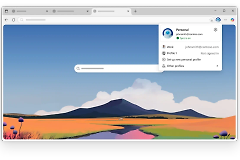
进入已建立连接的远程窗口,把鼠标移到窗口边缘或悬浮球上,展开控制菜单。寻找“屏幕”“显示”或显示器形状的按钮。客户端版本不同,图标位置会变化,入口始终位于远程控制窗口中。
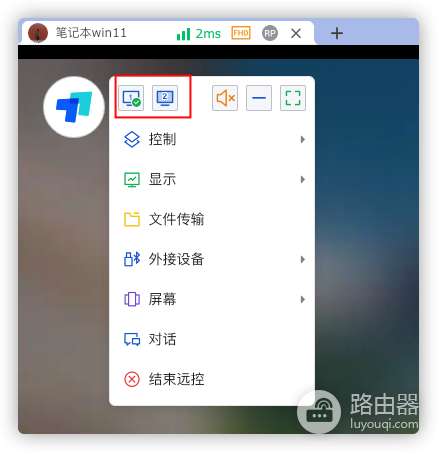
2、点击编号为2的屏幕
出现多个显示器编号后,点选2对应的图标或列表项。远程画面会切到第二块屏幕的桌面和应用窗口。切回主屏时选择1。窗口顶部的显示器编号变化,表示当前画面已经切换。正在远程操作文件或软件时,先看清窗口切换后的任务栏和桌面内容,避免把第一屏上的程序误当成第二屏。
ToDesk只看到一个屏幕时检查被控端
远程菜单只出现一个显示器图标,到被控电脑确认第二台显示器已开机、连接正常,并且已被系统显示设置识别。两块屏幕需要分别显示内容时,选择扩展显示。镜像模式会把同一画面复制到两台屏幕上,切换后也会看起来没有变化。
被控端已设为扩展显示,远程窗口仍没有第二屏入口,断开当前连接后重新连接。连接恢复后重新打开屏幕菜单。第二屏继续缺失,检查被控端的线缆、显卡接口和显示设置。反复点击ToDesk的屏幕按钮不会让未被系统识别的显示器出现。
笔记本外接显示器时,也检查系统是否把外接屏设成了断开状态。让系统先识别出第二块屏幕,再回到ToDesk查看显示器编号,排查顺序更容易收住。
验证时,分别切到1和2,比较桌面图标、打开的窗口或任务栏位置。可以在第二屏打开一个窗口,再切回第一屏确认它没有跟随出现。两边画面不同,说明被控端正在扩展显示,第二屏切换已经生效。第二屏被识别却显示黑屏,到被控端确认它没有被关闭或设为仅显示在主屏。画面恢复后再切换一次,确认编号1和2都能稳定打开。