Everything如何搜索共享文件?Everything怎样添加共享路径
更新时间:2026-09-15 21:43
Everything搜索共享文件时,确认共享文件夹已能在Windows文件资源管理器中打开。Everything可以把可访问的文件夹加入索引,包括网络共享路径。索引范围生效,用文件名和路径条件缩小结果。资源管理器无法打开共享目录,应处理网络、账号和权限,因为Everything不会绕过共享访问限制。
检查共享文件夹能否访问
第1步:在资源管理器打开共享路径。第2步:打开一份已知文件。
在资源管理器地址栏输入共享路径,确认能列出文件并打开一个已知文件。无法打开的情况,核对共享电脑是否在线、当前账号是否有权限,以及路径是否写对。先用已知文件交叉测试,避免把空目录误判为访问失败。只有访问成功的共享目录才适合交给Everything建立索引。
Everything怎样添加共享路径
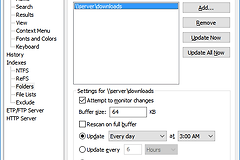
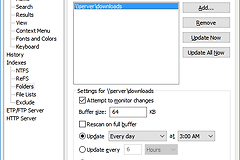
- 打开Everything的Options,进入Folders设置。
- 选择Add Folder,定位或输入网络共享路径。
- 保存设置,等待索引更新后再搜索一个已知文件名。
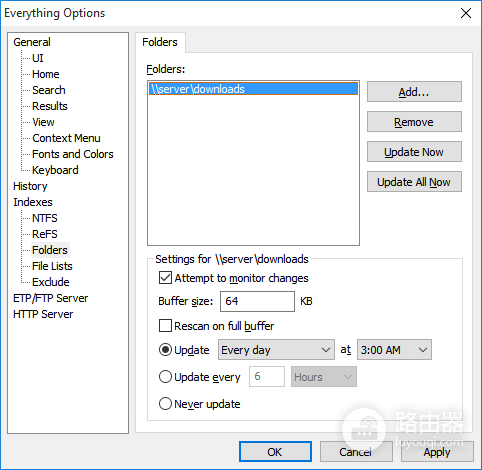
官方界面图展示了网络共享文件夹添加到Folders索引的位置。路径可以是服务器共享名,也可以是已经映射的网络驱动器。添加后不要只看列表是否存在,还要用一个确定的文件名实际搜索。
用文件名和路径筛选共享结果
第1步:输入文件名片段。第2步:核对完整路径。
输入文件名中连续的一段,再结合扩展名、部门目录名或网络盘符缩小范围。同名结果很多,查看完整路径、修改时间和大小,确认它来自目标共享目录。双击能打开正确文件,说明Everything已检索到该共享路径中的内容。
搜索不到时怎么处理
第1步:重查共享访问。第2步:重查索引路径和账号。
回到资源管理器验证共享路径仍可访问,再检查Folders中是否保留了该路径。刚创建、移动或改名的文件尚未出现,等待索引更新后重新搜索。单台电脑没有结果,优先检查那台电脑使用的账号和网络连接。全员都无法访问,应由共享目录管理员检查主机与权限配置。