Everything怎么搜索共享盘文件?添加网络共享索引方法
Everything可以搜索已加入文件夹索引的共享盘文件。让共享目录在Windows中可访问,将网络共享路径或映射网络驱动器加入索引,等待首次扫描完成后,在搜索框输入文件名,并通过结果里的完整路径辨别目标文件。
在Everything中添加网络共享索引
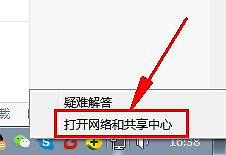
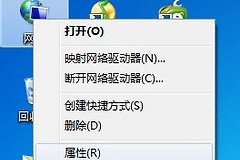
先在文件资源管理器中打开共享目录,看一看需要查找的文件是否可见。常用目录可以保留为映射网络驱动器,也可以记下网络路径,例如 \\server\share。资源管理器无法进入共享盘时,应处理网络连接、服务器状态或账号权限,因为Everything不能绕过Windows对该目录的访问限制。
日常检索只需加入常用的共享文件夹,不必把整台服务器都纳入范围。索引范围明确,结果列表更容易辨别,也能减少误选本机副本或旧备份的情况。
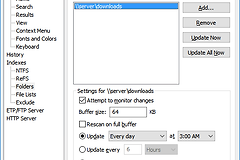
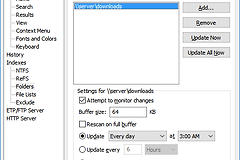
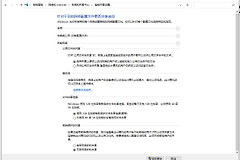
打开Everything,依次进入【工具】→【选项】→【文件夹】。这个页面用于管理文件夹索引,网络共享和映射网络驱动器都可以作为索引位置。
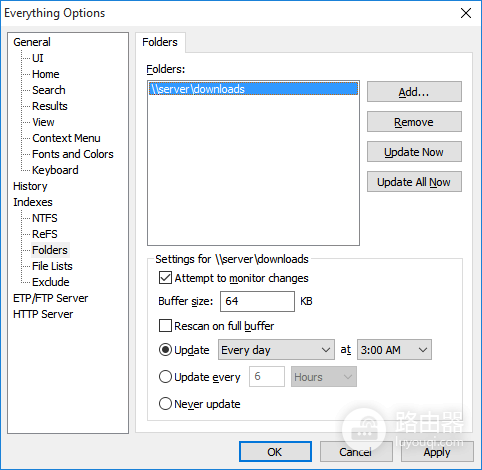
点击【添加】,在选择窗口中选中共享目录或映射盘符。填写网络共享目录应使用实际的UNC路径,例如 \\server\share。选好目录后连续点击【确定】保存设置,Everything会扫描该文件夹及其子文件夹。
文件夹索引的首次扫描不像本机NTFS索引那样立即完成,资料很多时可能需要数分钟。可用一个确定存在的文件名试搜。结果显示该共享路径,说明索引范围已生效。没有结果时,等待扫描结束,并核验添加的目录是否正确。
按文件名和路径辨别搜索结果
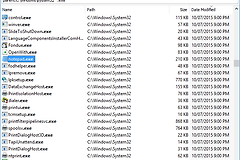
索引完成后,输入文件名里的独特词即可开始查找。不记得完整文件名,可把项目名、文件夹名称或扩展名一起输入,逐步缩小结果。遇到同名文件,应留意列表中的路径列,辨别它位于共享盘、下载目录、桌面还是本地归档目录。
| 查找目标 | 输入方式 | 识别依据 |
|---|---|---|
| 已知文件 | 输入文件名中的独特词 | 完整共享路径 |
| 某类资料 | 输入项目名和扩展名 | 文件夹位置与版本 |
| 部门目录中的文件 | 加入文件夹名称或路径片段 | 排除本机同名副本 |
映射盘符不显示或新文件搜不到怎么办
【文件夹】页未列出映射网络驱动器,可在【工具】→【选项】→【常规】中打开【Everything服务】设置,取消【以管理员方式运行】后保存并重启Everything,然后回到【文件夹】页添加盘符。文件夹索引本身不要求管理员权限或Everything服务。
共享盘里新增、移动或大量改名的文件没有出现,可打开【工具】→【选项】→【文件夹】。更新全部目录可使用【重新扫描全部】。单个共享目录可选中后使用【立即重扫描】。完成扫描后用已知文件名测试,可分辨是索引尚未更新,还是目录没有被正确加入。
共享目录的访问权限和路径保持稳定后,日后查找只要输入名称并按路径筛选,即可利用Everything快速定位资料,同时避免打开错误的同名文件。