Everything搜索不到 $ 怎么办?关闭正则并检查索引
更新时间:2026-08-27 18:46
Everything搜索含$的文件名却没有结果,打开【Search】菜单,取消勾选【Enable Regex】后,用同一段文件名重新搜索。启用正则时,$ 不是普通文字,程序会把它当作正则符号处理。只想找文件名里带 $ 的项目,关闭正则即可按普通字符匹配。
Everything搜索不到 $ 的直接处理方法
1、关闭Enable Regex
在Everything顶部打开【Search】,确认【Enable Regex】没有勾选。输入包含 $ 的完整名称片段,例如名称前后已有的英文、数字或扩展名,不必只输入一个 $。结果出现后,核对名称和所在路径是否就是要找的项目。
2、正则模式下使用转义写法
查询本身需要正则表达式时,美元符前加反斜杠,写成 \$,它才表示字面意义上的 $。保留原有正则条件的同时,把要匹配的美元符改成 \$,即可避免它被识别成正则特殊字符。
取消会缩小结果范围的搜索限制
打开【Search】,临时取消【Match Case】、【Match Whole Word】、【Match Path】和【Match Diacritics】。它们会分别限制大小写、完整单词、路径和变音符号,排查阶段不宜同时启用。筛选器也应设为【Everything】,不要停在只显示文件、文件夹或某一类项目的过滤条件上。
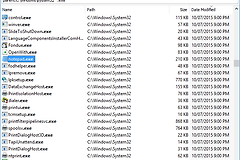
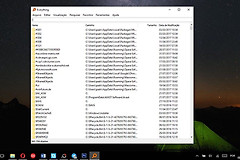
用刚才同一个含 $ 的名称片段重新搜索。结果列表出现目标项目后,双击或查看路径确认位置。搜索结果用于列出匹配当前关键词的文件和文件夹,名称与路径都吻合才算真正找回。
文件存在而结果为空时检查索引
| 现象 | 处理入口 | 复核方式 |
|---|---|---|
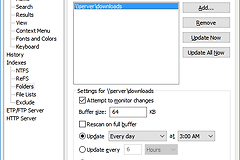
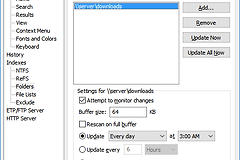
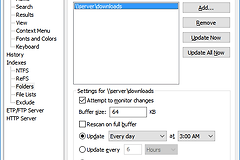
| 文件在非NTFS分区或外接卷 | 【Tools】→【Options】→【Folders】→【Add...】 | 把目标卷加入后搜索同一名称 |
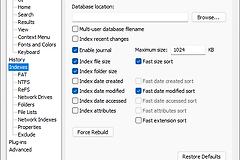
| 索引范围正确但结果持续异常 | 【Tools】→【Options】→【Indexes】→【Force Rebuild】 | 重建完成后搜索含 $ 的名称片段 |
不要为了得到搜索结果去改文件名或随意调整权限。在资源管理器确认文件仍在目标位置,再按上表检查索引。关闭【Enable Regex】后能找到,重新勾选又找不到,说明查询中的 $ 没有按正则规则转义。