Everything搜索没反应怎么办?检查索引与搜索设置
Everything搜索没反应,用一个简单的文件名片段测试,并排除搜索限制与索引异常。结果完全为空或只剩分区,重点查看服务、NTFS分卷和数据库。某个U盘、网络共享或文件夹找不到,直接检查文件夹索引范围。
先排除搜索条件把结果筛没了
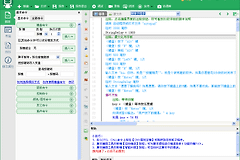
打开【搜索】菜单,选择【Everything】筛选器。随后取消【匹配大小写】、【全字匹配】、【匹配路径】、【匹配变音标记】和【启用正则表达式】等限制,再输入文件名中连续的两三个字测试。复杂条件先不要一次全写上。普通关键词能返回结果后,逐步增加扩展名、路径或通配符。
- 【匹配大小写】和【全字匹配】会缩小可匹配范围。
- 【匹配路径】和【启用正则表达式】只在明确需要时开启。
- 筛选器应保持为【Everything】。
想确认文件类型时可直接输入扩展名,例如 *.pdf。定位某个目录下的内容时,用文件名找到结果后观察路径是否属于目标目录。这样能区分是搜索式写得太严,还是索引没有包含该位置。
结果为空或只有分区时检查索引
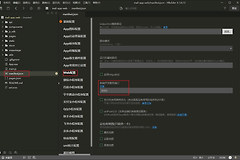
打开【工具】→【选项】→【常规】,确认Everything服务可用。也可改用管理员身份运行。进入【NTFS】页面,查看本地NTFS分卷是否已【包含到数据库】、启用【USN日志记录】并开启【监控变更】。这几项缺失时,文件名不会被正常加入或更新到索引。
- 【包含到数据库】决定分卷是否纳入索引。
- 【USN日志记录】和【监控变更】用于跟踪文件名变化。
- 本地NTFS分卷应在列表中保持启用。
调整后关闭并重新打开Everything,用一个确定存在的文件名复测。服务选项改动后仍为空,可保存设置并重启程序,然后判断是否需要重建数据库。结果恢复但新建文件仍不出现,等待片刻后搜索。文件系统变更需要被索引程序捕获后才会显示。
单个磁盘或网络位置搜不到
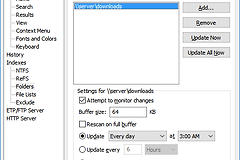
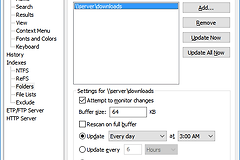
FAT32等非NTFS分卷、网络共享和映射网络分区可以通过【工具】→【选项】→【文件夹】加入索引。点击【添加】后选择目标位置并保存。文件夹索引采用的扫描方式比NTFS索引慢,刚加入大量文件时应等待扫描完成。
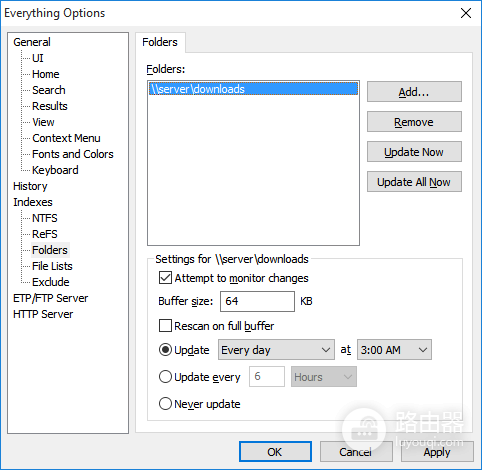
图中的【Add】用于添加文件夹或网络位置,【Update All Now】用于重新扫描全部文件夹索引。只有某个已加入的文件夹内容没有更新,可在此页选择对应文件夹后重新扫描。网络位置离线时,确认共享或映射盘已经重新连接。
仍没恢复就强制重建数据库
前面的设置正确但搜索仍旧不更新,可打开【工具】→【选项】→【索引】,点击【强制重建】并确认。重建会重新生成索引,不要在过程中反复结束程序。完成后新建一个便于识别的测试文件,再分别用完整名称和其中一段文字搜索。
测试文件能出现、原先文件也能按路径找到,说明搜索已经恢复。界面本身持续卡住或只有某个磁盘报错,应在资源管理器查看磁盘是否可访问。磁盘异常解决后重建索引,比反复修改搜索语法更有效。