Everything怎么添加搜索路径?Everything文件夹索引怎么更新
在Everything添加搜索路径,打开【工具】→【选项】→【文件夹】,点击【添加】,选择需要纳入索引的文件夹后连续点击【确定】保存。等目录扫描完成,用其中一个已知文件名搜索,结果显示该目录的路径,便说明新路径已经生效。
Everything怎么添加搜索路径
1、打开文件夹索引页面
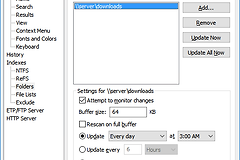
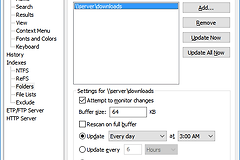
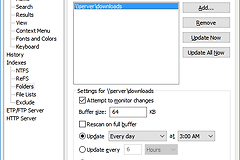
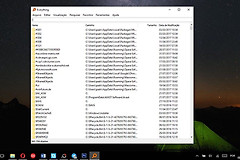
在Everything顶部打开【工具】,选择【选项】,再点击左侧【文件夹】页面。这里列出已经加入文件夹索引的路径,截图中的【Add】就是添加新目录的入口。
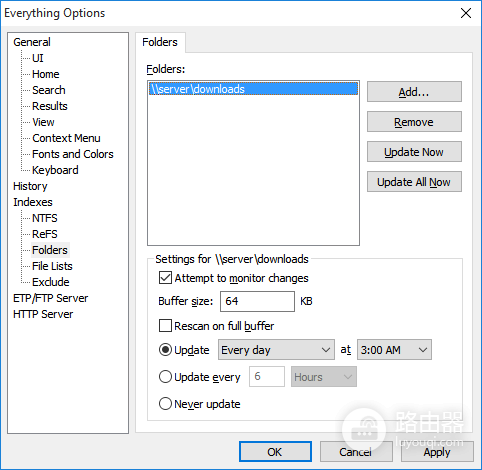
2、选择并保存目标文件夹
点击【添加】,在文件夹选择窗口定位到资料目录、项目目录或其他需要长期检索的位置,选中后确认。回到【文件夹】列表检查路径是否已出现,再点击【确定】保存。上层目录会包含它的子文件夹,只有确实不想被检索的子目录才需要另外处理。
3、等待扫描并验证结果
文件夹索引需要扫描目录及其中的文件,规模较大时会比NTFS索引慢。扫描期间不要急着判断失败。搜索一个确定存在的文件名,结果中出现该文件且路径属于新加目录,说明索引已完成可用。
网络共享和可移动目录怎么添加
Everything的文件夹索引可以加入网络共享、映射网络分区、FAT32分卷和普通物理文件夹。添加网络共享时,在文件夹选择窗口指定实际的共享目录,并保证当前账户能够打开该位置。网络分区未显示时,可尝试以普通用户方式运行Everything后再查看。
移动硬盘或网络目录离线时,已有的文件夹索引可能仍保留旧记录,但文件夹实际不存在时无法更新。重新连接设备或恢复共享访问后,再用目标文件验证,不应把旧结果当成当前文件状态。
文件夹索引重新扫描
短时间内大量改名或新增文件,文件夹索引可能漏掉部分变更。打开【工具】→【选项】→【文件夹】,选中对应目录后使用【重新扫描全部】,或针对单个目录使用【立即重扫描】。完成扫描后重新输入已知文件名。
路径已经在列表中却没有任何结果,先在资源管理器确认文件仍在该目录,并确认搜索词没有写错。共享目录还要检查网络连接和访问权限。路径、文件和权限都正常后仍无结果,删除该项再重新添加,保存后重新扫描。
| 当前现象 | 处理动作 | 验证方式 |
|---|---|---|
| 刚添加本地目录 | 保存并等待扫描 | 搜索到目录内已知文件 |
| 网络共享未显示 | 检查共享路径和账户权限 | 可打开共享并找到文件 |
| 新增文件没有结果 | 重新扫描对应文件夹 | 新文件出现在结果中 |