PowerPoint提示内容有问题时的文件修复和恢复方法
更新时间:2026-07-16 15:20
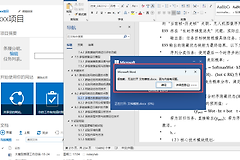
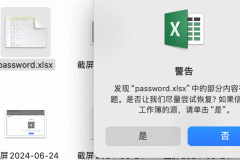
出现“发现内容有问题”并不一定说明整份PPT都无法挽回。文件来自邮件、聊天工具或网盘时,保留原文件,再复制一份到电脑本地文件夹操作。单个文件出错与新建PPT也出错,处理方向不同。
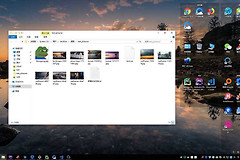
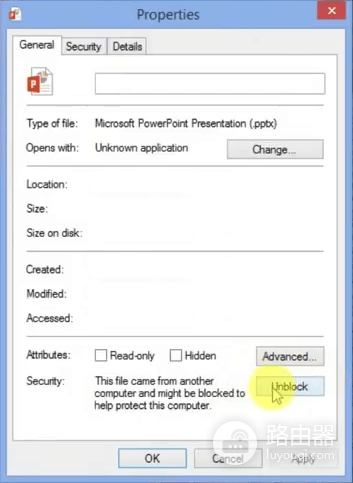
1、文件属性有取消阻止时
- 在文件资源管理器中右键问题文件,打开属性。
- 窗口右下角出现取消阻止时,勾选或点击它,再保存设置。
- 重新打开本地副本。属性中没有这个选项时,不要寻找注册表或修改系统安全设置。
2、双击修复失败时转存可读幻灯片
- 打开PowerPoint并新建空白演示文稿。
- 从新建幻灯片旁的箭头进入重复使用幻灯片,浏览选择原文件。
- 按页面逐张插入。插入成功后立刻另存为新名称。某一页插入失败时,保存已经插入的页面,再单独处理那一页中的媒体或对象。
3、新文件也异常时检查程序与保存位置
- 新建一个很简单的PPT,保存并重新打开。只有原文件出错,重点放在原文件恢复。
- 新建文件也无法保存或打开,问题更可能在Office程序本身,可从系统的应用修复入口修复Office。
- 文件一直放在同步盘或网络盘时,在本地副本测试后再恢复同步,避免读写中断覆盖原件。
完成任一步后,都检查幻灯片数量、文字、图片和媒体是否完整。恢复出的新文件能正常打开不等于所有内容都已保留,重要演示文稿还应逐页核对。