显卡设置怎么调更稳妥
更新时间:2026-07-11 16:46
显卡没有一套适合所有电脑、显示器和游戏的万能参数。日常使用更稳妥的基线是让驱动的全局设置保持默认,只给确实需要性能的游戏或剪辑软件指定高性能GPU。笔记本核显还承担省电或屏幕输出,不要为了独显常开而随意禁用。
按应用选择GPU,其他参数保持默认
Windows图形首选项
进入设置、系统、显示、图形,选择列表中的游戏或应用。展开选项后,把GPU首选项设为高性能并保存。轻办公、浏览器和视频播放可继续选择让Windows决定或节能,减少待机耗电和风扇噪声。
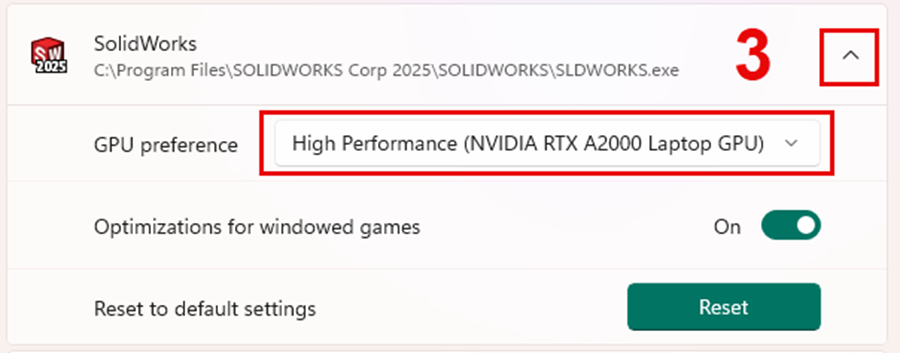
关闭并重新启动应用后,新的GPU选择才会完整生效。需要验证时可打开任务管理器的性能页,观察应用运行期间哪块GPU出现负载,而不是只看控制面板是否保存成功。
NVIDIA程序设置与默认值
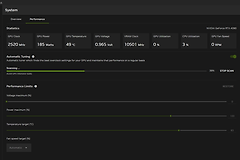
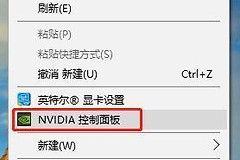
打开NVIDIA控制面板中的管理3D设置。以前改过大量全局参数时,可使用恢复默认值回到驱动基线。某个游戏确有单独需求,再切到程序设置,只针对它修改,避免把抗锯齿、帧率上限或最高性能电源模式强制套给所有软件。
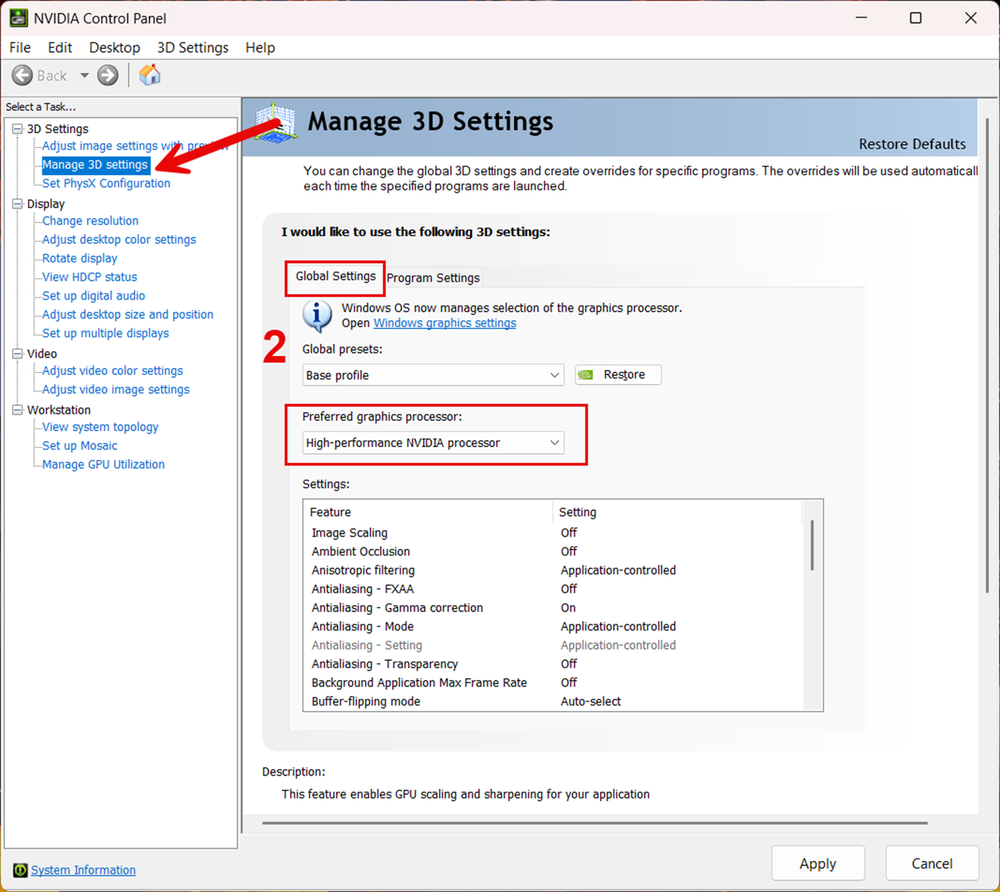
选择高性能会增加笔记本耗电和发热。若设置后出现闪退、画面异常或续航明显下降,应恢复该应用默认设置,重新启动应用后再测试。驱动本身显示异常或缺少选项时,优先通过Windows更新、电脑厂商或显卡厂商官网下载匹配驱动,不要用不明来源的一键优化工具。