显示器分辨率无法调整怎么办
更新时间:2026-07-11 16:35
分辨率下拉框变灰、列表里没有推荐分辨率,或者改完马上跳回去,对应的原因并不相同。按设置、连接、驱动的顺序检查,可以避免一上来就卸载设备或重装系统。
先在正确的显示器上选择推荐分辨率
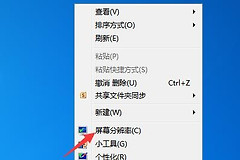
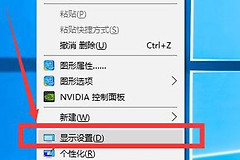
按Windows键,搜索更改显示器的分辨率并打开。
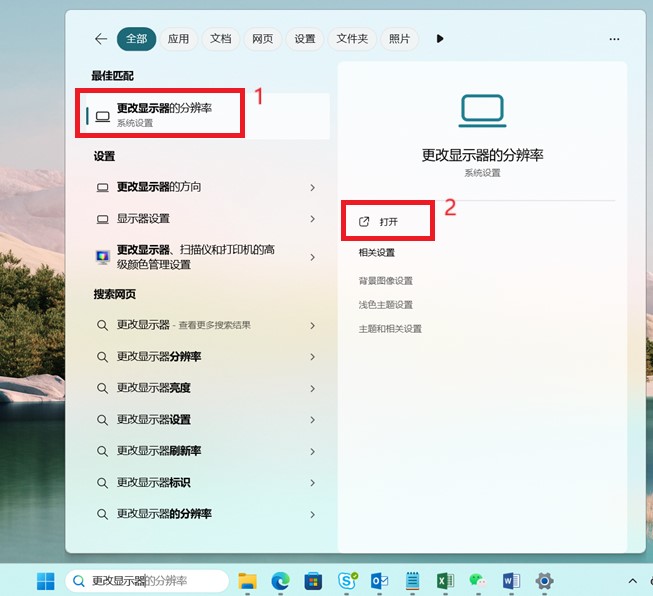
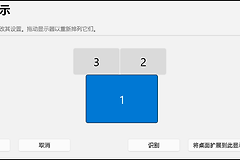
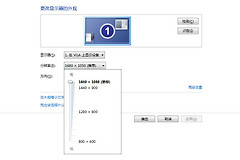
进入设置中的系统、屏幕后,多显示器用户点选上方对应的屏幕编号,再展开显示器分辨率,选择带推荐标记的一项。
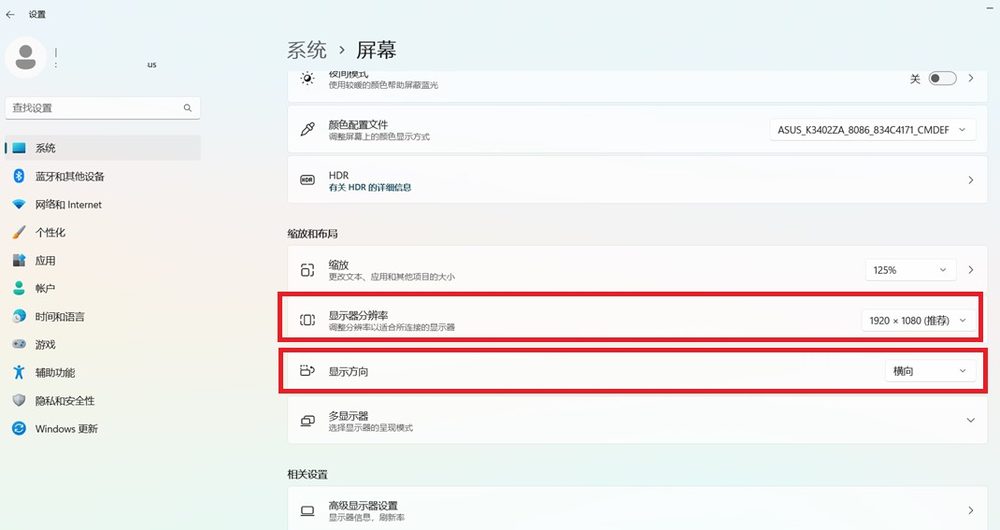
确认画面正常后保留更改。选项能选但文字发虚,通常是没有使用面板原生分辨率。修改后黑屏时不要继续点击,等待系统自动回退即可。
推荐分辨率仍不可用,继续查连接和驱动
列表没有目标分辨率,检查连接模式
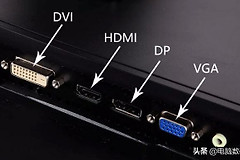
按Windows+P查看投影模式。复制模式要求两块屏幕使用共同支持的显示规格,可切到扩展后再看目标分辨率是否出现。随后重新插拔HDMI或DisplayPort线,并换用显示器和显卡上的另一接口。转接器、扩展坞或带宽不足的线材,也会限制可用的分辨率与刷新率组合。
选项灰色或只剩低分辨率,修复显卡驱动
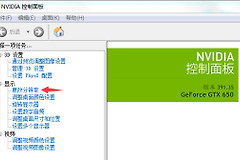
打开设备管理器并展开显示适配器。出现Microsoft基本显示适配器,表示Windows正在使用通用驱动。先到Windows更新检查驱动,再从电脑整机或显卡厂商官网下载与型号匹配的版本,不要使用来源不明的驱动工具。
如果问题刚好在驱动更新后出现,可打开显示适配器属性,在驱动程序页选择回滚驱动程序。重启后再次进入显示设置,能看到显示器推荐分辨率并可正常保留,才算恢复。