NVIDIA显卡怎么开启自动超频?NVIDIA App自动调优入口
更新时间:2026-07-13 20:59
NVIDIA显卡的官方自动超频功能在NVIDIA App里,路径是System(系统)→ Performance(性能)→ Automatic Tuning(自动调优)。传统NVIDIA控制面板并没有面向所有显卡的固定超频菜单。该功能主要面向受支持的GeForce RTX台式机和笔记本GPU。
在NVIDIA App运行自动调优
1、打开Performance页面
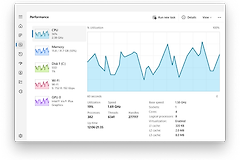
安装或更新NVIDIA App和显卡驱动,打开左侧System,再切换到Performance。开始前退出游戏、渲染软件和其他GPU重负载任务,让显卡处于空闲状态。
2、开启Automatic Tuning并等待扫描
打开Automatic Tuning开关,应用会测试显卡余量。NVIDIA给出的时间约为10到20分钟,扫描期间不要运行游戏、基准测试或视频编码,以免干扰结果。
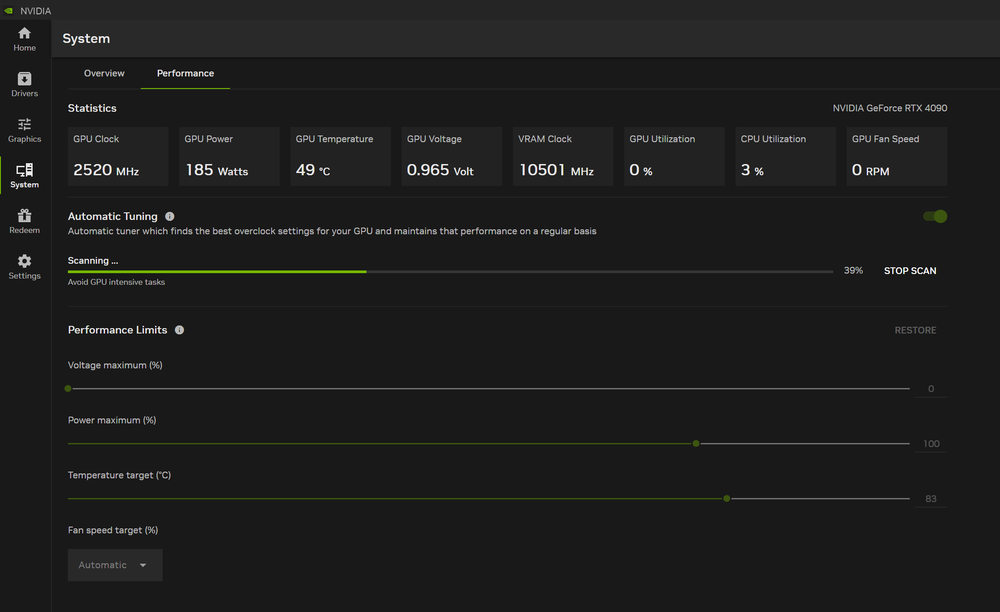
3、查看调优结果并验证稳定性
扫描完成后,页面会显示GPU Tuning,受支持时还会显示VRAM Tuning增量。记录调优前后的温度和频率,再运行常用游戏观察是否有花屏、崩溃、驱动重启或异常温升。
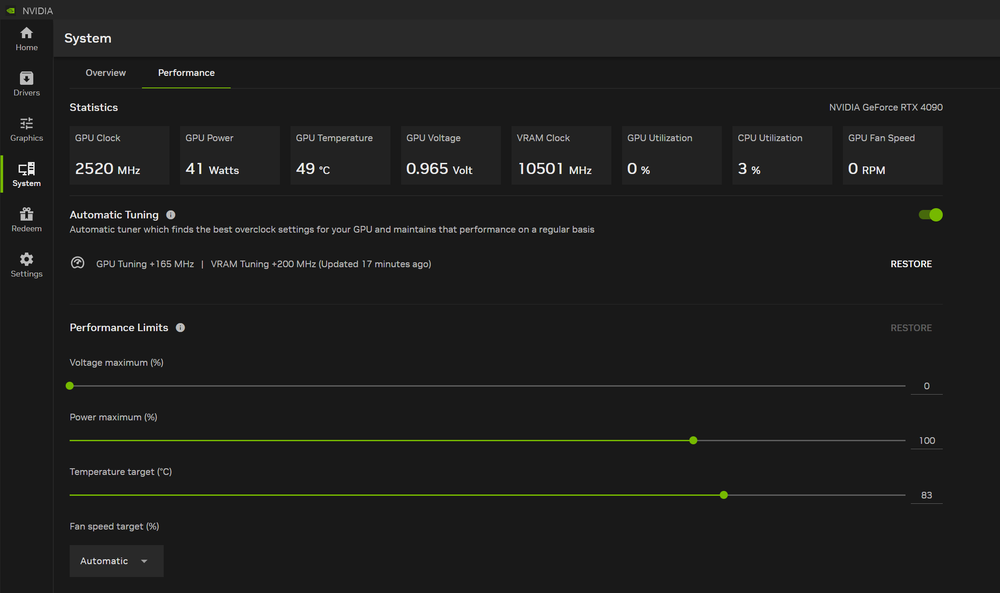
看不到Automatic Tuning怎么办
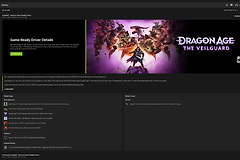
确认使用的是最新版NVIDIA App,而不是只打开传统控制面板或旧版GeForce Experience。更新驱动后重新进入System页面。如果Performance标签或Automatic Tuning仍不存在,通常是当前GPU、笔记本功耗策略、驱动或应用版本不支持,不要照搬其他显卡的频率数值。
自动调优也可能提高功耗、温度和风扇噪声。出现不稳定时关闭Automatic Tuning或点击Restore恢复。不要在问题尚未排除时继续提高Voltage、Power或Temperature限制,也不要把官方自动扫描与第三方工具手动超频混成同一套参数。