CPU性能怎么设置?CPU电源模式怎么调
CPU性能设置先从Windows的电源模式开始。游戏、剪辑、编译等高负载任务可打开【设置】→【系统】→【电源和电池】,在【电源模式】中选择【最佳性能】。这一项会提高性能取向,也会增加功耗,笔记本更适合在接通电源时使用。
CPU电源模式怎么调:在Windows中切换
1、打开电源和电池设置
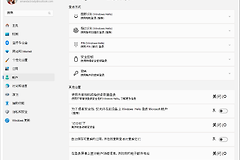
从【开始】进入【设置】,打开【系统】中的【电源和电池】。这里的电源模式用于在续航、平衡体验和性能之间切换,设备显示的选项会随硬件和当前供电状态变化。
2、选择适合当前任务的模式
性能密集型应用可在【电源模式】下选择【最佳性能】。普通办公、浏览网页或移动使用,平衡模式更适合长期保持。切换完成后,启动原本卡顿的任务进行对照,观察完成时间或帧率是否改变。
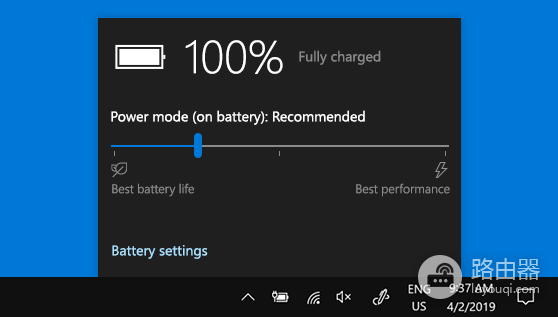
上图是Windows任务栏电池菜单中的电源模式滑块,左侧偏向续航,右侧偏向性能。不同Windows版本的界面位置可能不同,设置页中的【电源模式】才是更通用的检查入口。
3、留意功耗和机身温度
【最佳性能】会提高功耗。笔记本可能更快消耗电池,设备温度也可能升高。风扇持续高转或机身明显发烫,改回平衡模式并检查进出风口是否被遮挡,比继续提高性能档更合适。
高性能模式没有效果时看后台资源
电源模式只能改变系统的性能取向,不能消除被其他程序占用的资源。按Ctrl+Shift+Esc打开任务管理器,在【进程】中找出长期占用CPU、内存或磁盘的应用。关闭确定不需要的程序后,再运行同一个游戏场景、导出任务或编译项目,比较结果才有意义。
【性能】页能帮助判断瓶颈在哪一项。【启动应用】页则适合检查开机后自动运行的程序。CPU占用并不高但电脑仍然卡顿时,重点看内存和磁盘,而不是继续调高CPU性能模式。
| 看到的情况 | 优先检查 | 下一步 |
|---|---|---|
| 接通电源后任务仍很慢 | 电源模式 | 确认已选择【最佳性能】并复测任务 |
| CPU占用长期很高 | 任务管理器【进程】 | 关闭不需要的高占用程序 |
| CPU占用不高仍卡顿 | 内存和磁盘 | 在【性能】页查看哪一项接近满载 |
| 性能提高但风扇噪声变大 | 功耗和温度 | 按实际任务改回平衡模式 |
电源模式无法切换怎么办
无法更改【电源模式】,系统可能正在使用自定义电源计划。打开控制面板,依次进入【系统和安全】→【电源选项】,选择【平衡】后回到设置页查看。不要同时修改多项高级电源参数,这样更容易判断是哪一项影响了结果。
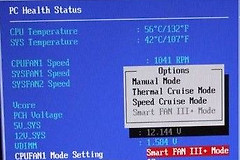
BIOS中的电压、倍频和功耗限制不属于日常系统性能设置。没有稳定性测试经验的用户,保持默认值更稳妥。出现蓝屏、重启或温度异常,应恢复此前可靠的设置,并排查散热、后台程序和电源模式。
CPU性能设置的目标不是让处理器始终保持最高频率,而是按实际任务提供性能,并让功耗、温度和噪声处于可接受范围。用常用任务复测电源模式和后台清理的效果,才能找到适合这台电脑的配置。