excel中match函数查找空值返回#N/A怎么办?连接空文本修复教程
在excel中使用match函数查找空白单元格时,经常会遇到直接返回#N/A错误的情况。这是因为match函数在面对完全没有任何数据的“真空单元格”时,无法将其直接等同于空文本 "" 进行匹配,导致函数找不到目标而报错。通过重构数据源的识别形式,将区域引用与空文本连接,可以有效修复ciwen。
一、 错误原因与修复机制
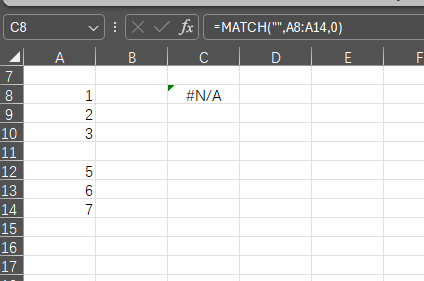
如果在excel单元格中没有输入任何内容,match函数在精确匹配模式下查找 ""(空文本),就会认定找不到匹配项。
=MATCH("", A8:A14, 0)这个公式往往会直接弹出#N/A错误提示,即使表格里看起来有留白。
要解决这个问题,需要利用文本连接符 & 改变内存中的数据类型。将公式修改为数组或连接形式:
=MATCH("", A8:A14&"", 0)通过把查询区域连接一个空文本,excel会在后台把该区域内所有的真正空白单元格强制转化为文本格式的 ""。这样match就能顺利完成匹配,并返回正确的行数。
二、 混合连接修复步骤
通过数组公式强制转换数据类型:在普通版本的excel中,输入完连接公式后不能直接回车。如果直接按回车,公式仍然可能会因为无法处理区域连接而报错。
正确的方法是:在编辑栏输入完 =MATCH("", A8:A14&"", 0) 之后,按下键盘上的 Ctrl + Shift + Enter 组合键。此时公式两端会自动包裹上大括号 {},变成:
{=MATCH("", A8:A14&"", 0)}这样excel就会将原本的普通查找升级为数组运算,从而顺利定位到空白单元格的位置。如果在office 365或较新版本的excel中,此公式已经支持原生动态数组,直接回车即可正确输出结果。
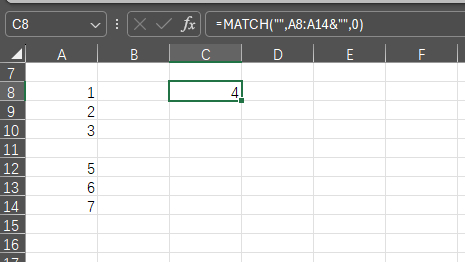
排查隐藏的空格和符号干扰:如果执行了上述步骤后依然返回#N/A,需要检查看起来空白的单元格里是否混入了不可见的空格、换行符,或者该单元格是由其他公式生成的错误值。文本连接修复法只对完全没有字符的真正空单元格有效。如果里面有隐藏空格,可以使用 TRIM 函数清除多余空格后再进行查找。
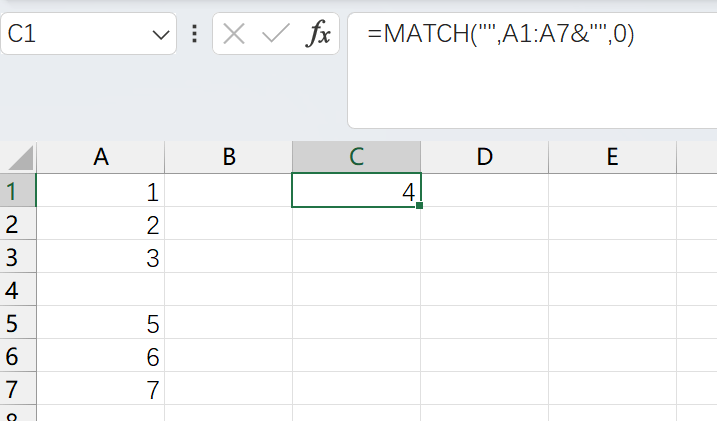
三、 常见替代对策
如果不想使用复杂的数组公式,也可以利用其他更直观的函数组合来规避此缺陷。
使用 INDEX 配合 LEN 函数:
=MATCH(0, LEN(A8:A14), 0)同样需要使用 Ctrl + Shift + Enter 触发。这个逻辑是去计算每个单元格的字符长度,当长度为0时,就代表找到了目标位置,这种方法可以绕开文本与真空单元格的类型冲突问题。