word点击插入其他符号崩溃闪退怎么办?office符号库报错解决方法
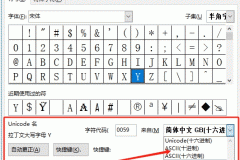
在word文档中点击“插入”-“其他符号”时,软件立即发生崩溃或无响应闪退,通常是由于系统调用符号库时触发了硬件图形加速冲突,或者是某个第三方加载项在渲染字符表时导致了程序异常。当word尝试读取系统中损坏的字体库或符号映射表时,也会引发此类组件级故障。
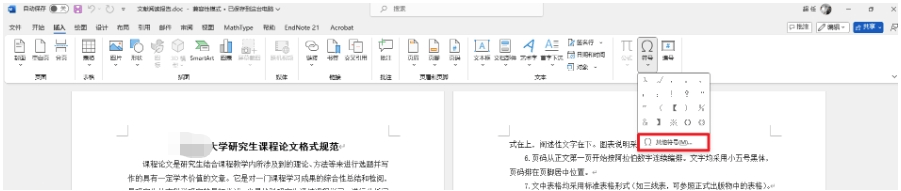
通过禁用硬件加速功能或清理注册表图形缓存是恢复符号功能最有效的方法。
一、 禁用硬件图形加速
如果点击符号库时瞬间闪退,通常是word的UI渲染与显卡驱动不兼容导致的。
1、点击word左上角的“文件”,选择“选项”。
2、进入“高级”选项卡,在右侧找到“显示”栏目。
3、勾选“禁用硬件图形加速”并点击确定,随后重启软件。
如果你的菜单中找不到此选项,可以通过修改注册表实现:
1、按下windows + R,输入 regedit 并回车。
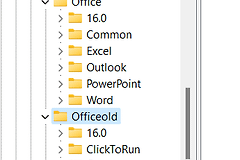
2、导航至:HKEY_CURRENT_USER\SOFTWARE\Microsoft\Office\16.0\Common\Graphics(如果没有Graphics项,请右键新建)。
3、在右侧新建一个DWORD (32位) 值,命名为 DisableHardwareAcceleration,并将其值数据修改为1。
二、 排查第三方加载项冲突
部分PDF转word插件或第三方数学公式工具会重写word的符号插入接口,如果这些插件本身存在缺陷,会导致功能调用崩溃。
1、按下windows + R,输入 winword /safe 并回车,进入word安全模式。
2、在安全模式下尝试点击“其他符号”,如果此时运行正常,说明是插件问题。
3、回到正常模式,依次点击“文件”-“选项”-“加载项”。
4、在底部的“管理”中选择“COM加载项”,点击“转到”,取消勾选所有插件后点击确定。
三、 修复office组件与字体库
如果上述方法均无效,可能是windows系统的核心字体文件损坏,导致符号表无法索引。
1、快速修复Office: 打开“控制面板”-“程序和功能”,找到你的Microsoft Office产品,右键点击“更改”,选择“快速修复”。这个过程会自动重置损坏的动态链接库(DLL)文件。
2、重置Normal模板: 退出word,按下windows + R输入 %AppData%\Microsoft\Templates,删除名为Normal.dotm的文件。重启word后,软件会重新生成一个干净的全局模板,消除旧配置带来的干扰。
这种故障往往与特定的系统补丁或过时的显卡驱动有关,如果修复后依然闪退,建议检查windows更新,确认系统环境版本已打上最新的稳定性补丁。