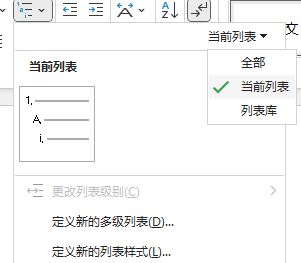
word多级列表库不见了怎么办?列表样式恢复与重置教程
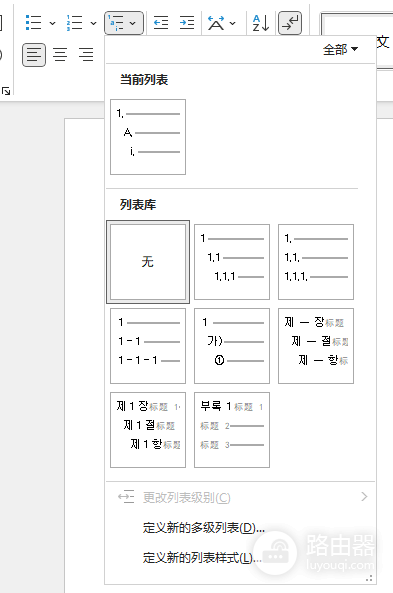
word里的多级列表库如果出现全部消失、无法选中或者样式错乱,通常是因为全局模板文件(Normal.dotm)损坏或注册表中的配置项发生了逻辑错误。多级列表的“列表库”依赖于windows本地模板的预设,如果模板被意外修改或加载项冲突,就会导致库内容清空。通过重置word模板文件并清理注册表残留,可以强制软件恢复到初始的“纯净”状态。
一、重置Normal.dotm全局模板
word的所有默认样式和列表库都存储在一个名为Normal.dotm的模板文件中。如果这个文件受损,列表库就会显示异常。
1、关闭所有打开的office软件。
2、同时按下windows键+ R,在运行框中输入以下路径并回车:
%AppData%\Microsoft\Templates3、在打开的文件夹中,找到名为Normal.dotm的文件。
4、将其重命名为 Normal.old(或者直接删除它,word在下次启动时会自动生成一个全新的默认模板)。
5、重新打开word,检查多级列表库是否已恢复。
二、清理Word注册表配置
如果重置模板无效,说明问题可能出在系统注册表的配置项中。
1、按下windows键+ R,输入 regedit 进入注册表编辑器。
2、依次定位到以下两个路径:
◆ HKEY_CURRENT_USER\Software\Microsoft\Office\16.0\word
◆ HKEY_CURRENT_USER\Software\Microsoft\Office\word
3、分别右键点击这两个word文件夹,选择“重命名”,将其改为 wordold。
4、此时重新启动word,程序会认为这是第一次运行,从而重新加载所有默认的列表库样式。
三、清理启动文件夹与加载项
第三方插件(如某些排版工具或公文助手)有时会强行接管多级列表。如果上述方法依然无法解决问题,建议清理启动项。
1、检查启动文件夹:
进入 C:\Users\用户名\AppData\Roaming\Microsoft\Word\STARTUP,如果里面有任何文件,请暂时将其移出。
2、禁用COM加载项:
在word中点击“文件”->“选项”->“加载项”。在下方的“管理”下拉框选择“COM加载项”,点击“转到”,取消勾选所有项。
在这个过程中,如果发现列表库的“无”样式无法设置,通常是因为当前的文档正处于某个被锁定的列表样式中。通过执行“重置模板”的操作,可以将全局的“无”样式恢复到初始定义。
重置word注册表和模板文件后,之前自定义的一些快捷键或特殊宏可能会丢失,如果这些配置对你很重要,请在操作前备份旧的 Normal.dotm 文件。这种重构操作是修复word界面组件丢失最有效、最彻底的手段。