excel二级下拉列表创建失败怎么办?INDIRECT函数失效修复教程
在excel中创建二级下拉菜单时,如果一级菜单的内容包含数字开头、空格或特殊符号(如 -、/、` 等),会导致二级菜单报错或无法显示。这是因为excel的“名称管理器”对定义的名称有严格的语法限制,当单元格内容不符合规范时,系统会自动在名称前加下划线或替换特殊符号,导致 INDIRECT 函数无法通过原始文本匹配到定义的资源。

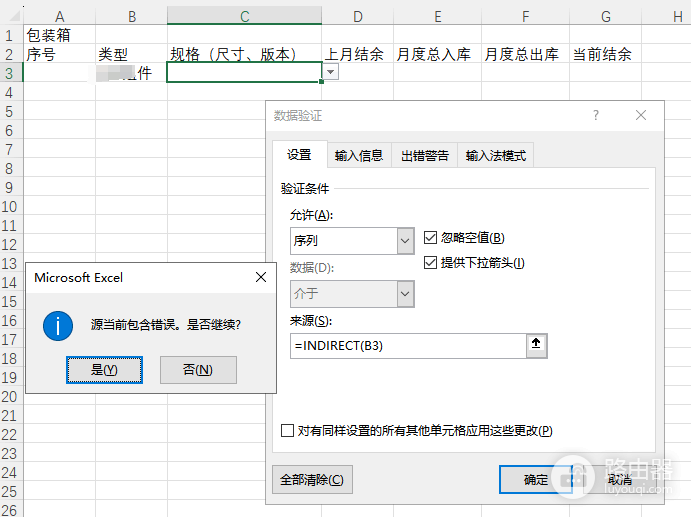
通过使用“全角输入”或规范化命名,可以绕过名称管理器的限制实现自动对齐。
一、 识别故障原因
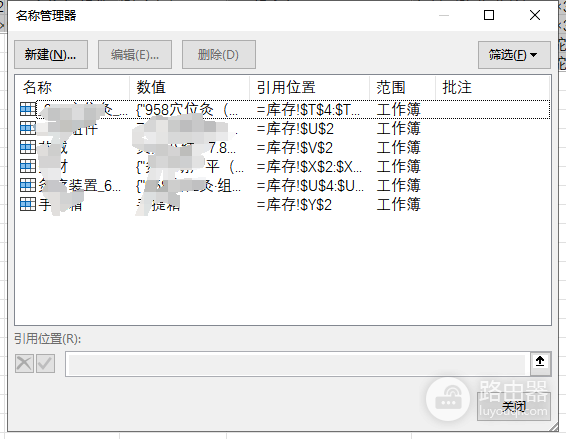
当你使用“根据所选内容创建”名称时,请打开公式 -> 名称管理器。观察定义的名称与单元格原始值是否一致:
1、数字开头:名称前会被强行加上下划线(如 1组 变成 _1组)。
2、特殊符号:中间的减号或斜杠会被替换为下划线(如 A-01 变成 A_01)。
3、触发机制:由于 INDIRECT 函数是直接引用单元格内的纯文本,当文本为 1组 但定义的名称为 _1组 时,引用就会失效。
二、 核心对策:全角符号替换法
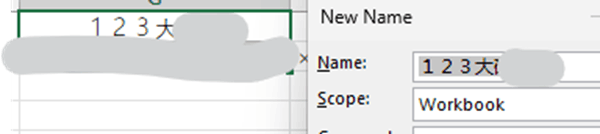
名称管理器的限制主要针对半角符号(英文/标准数字)。最简单的解决方法是将一级菜单中的数字或符号切换为全角模式输入。
1、切换输入法到“全角”状态(通常快捷键为 Shift +空格,图标从半月形变为圆形)。
2、将作为一级菜单标题的数字或符号重新输入(如将半角 1 改为全角 1)。
3、重新选中数据区域,点击“根据所选内容创建”名称。此时你会发现名称管理器中的名称与单元格内容完全一致,不会再被系统自动修改。

三、 规范创建流程
按照以下组合操作可保证二级联动成功:
1、准备数据:确认首行(一级菜单)使用的是中文或全角字符。
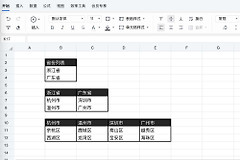
2、定义名称:选中包含标题和子项的所有区域,点击公式 -> 根据所选内容创建 -> 首行。
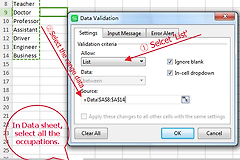
3、设置一级菜单:在目标单元格打开数据 -> 数据验证 -> 序列,来源选中标题行。
4、设置二级菜单:在二级单元格打开数据验证,序列来源输入以下公式:
=INDIRECT($A$2)注意:$A$2应替换为你实际一级菜单所在的单元格坐标。
如果必须使用带有特殊符号的半角字符,需要在 INDIRECT 公式中手动拼接下划线(如 =INDIRECT("_" & A2)),但这需要针对所有条目统一规则。相比之下,使用全角字符是目前成本最低且兼容性最好的方案。