excel自动查找数据并计算除法教程:订单转换率函数写法
更新时间:2026-04-15 14:15
在excel中处理报价单与订单匹配时,经常需要跨表查找数据并执行除法运算(如计算成交量/报价量)。
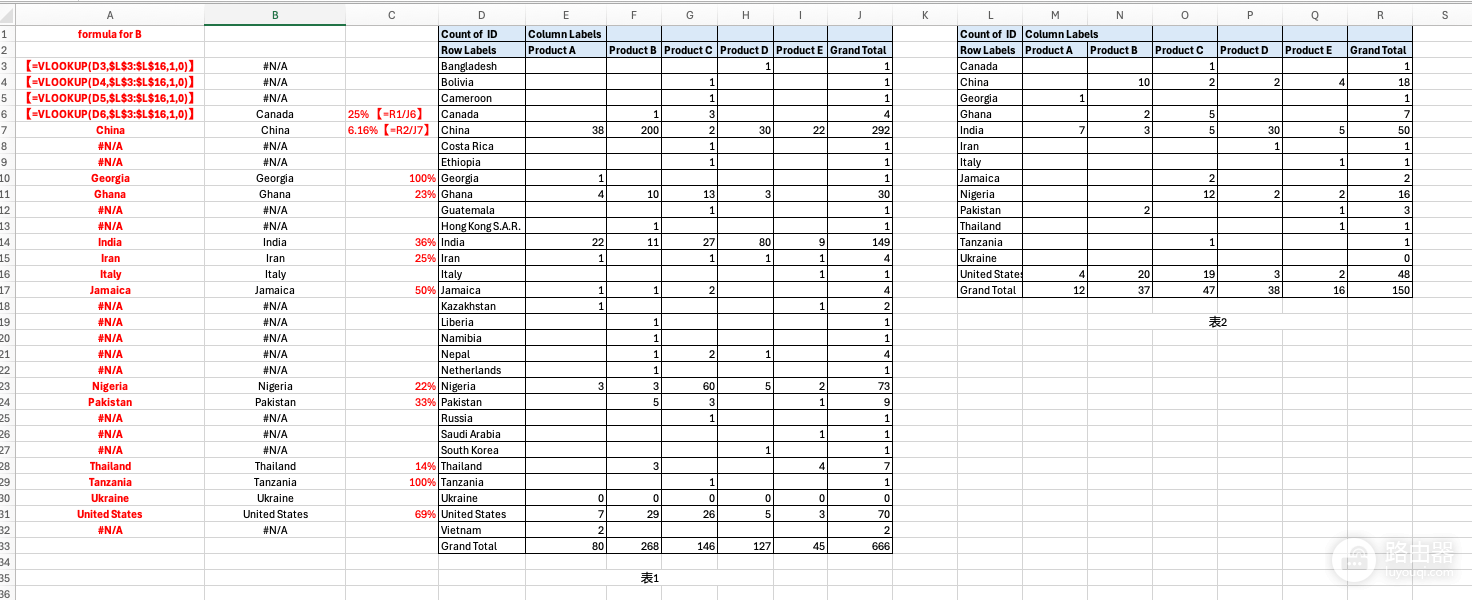
传统的vlookup函数在匹配失败时会返回 #N/A错误,导致后续的除法公式无法正常运行。通过组合使用IF和VLOOKUP函数,可以实现自动识别成交状态并一键计算转换率,避免手动计算带来的误差。
1. 自动判断成交状态
首先需要解决 #N/A报错问题。利用ISNA函数检测查找结果,如果找不到匹配项,将其定义为“未成交”,否则返回匹配的国家名称。
操作位置:在B3单元格输入以下公式并下拉:
=IF(ISNA(VLOOKUP(A3,L:L,1,FALSE))=TRUE,"未成交",VLOOKUP(A3,L:L,1,FALSE))这个逻辑将原本报错的空值转化为了可识别的文本标签,为下一步的条件除法扫清了障碍。
2. 执行跨表除法计算转换率
在确定了成交状态后,如果状态为“未成交”,转换率为0;如果是成交国家,分别从两张表中提取对应的数值进行除法运算。
1、操作位置:在C3单元格输入以下公式:
=IF(B3="未成交",0,VLOOKUP(B3,L:R,7,FALSE)/VLOOKUP(B3,D:J,7,FALSE))2、格式调整:选中C列,在“开始”菜单中将单元格格式设置为百分比。
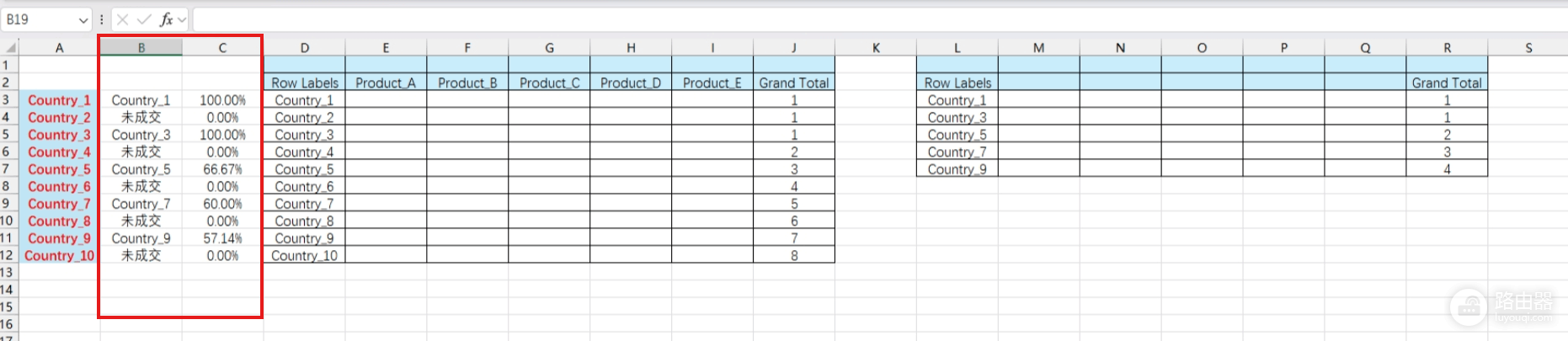
此公式通过两个VLOOKUP分别定位了表2中的“成交量”和表1中的“报价量”,并直接执行除法。这种“动宾驱动”的公式设计可以保证即便后续数据量增加,只需向下拉动即可完成全部计算。
3. 数据清洗与优化建议
在实际操作中,如果国家名称存在多余空格(如 "China " 与 "China"),VLOOKUP会失效。
1、风险预判:建议在A3或引用区域使用 TRIM 函数清除不可见空格。
2、极简干货:如果你的excel版本较新(如microsoft 365),可以使用 XLOOKUP 代替VLOOKUP,它自带的错误处理参数可以让公式更加简洁:
=XLOOKUP(A3,L:L,R:R,0)/J3这种方案将原理说明直接嵌入步骤,实现了在不同表结构下快速提取数值并完成数学运算的自动化流程。如果以后需要更换计算逻辑(如计算金额转换率),只需更改VLOOKUP中的列索引号(第几列)即可。