sharepoint文件显示病毒图标怎么办?文件无毒误报修复教程
更新时间:2026-05-15 14:49
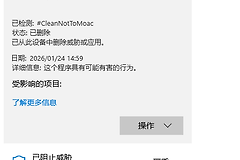
sharepoint内部的安全扫描机制有时会将正常文件误识别为恶意代码,导致文件名旁出现红色的病毒图标并限制其他用户访问。这种情况通常发生在文件包含特定脚本或宏时,即便第三方杀毒软件(如赛门铁克)显示安全,云端状态也不会自动同步。执行microsoft defender隔离区管理并重新释放文件是解决此问题的核心方法。
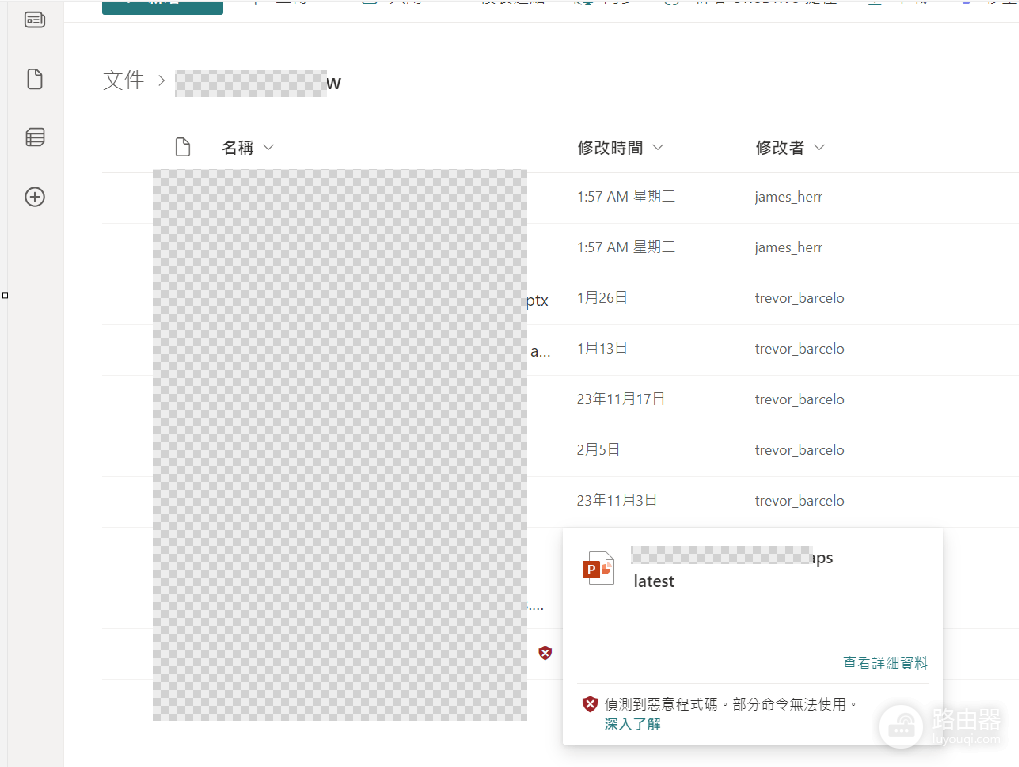
一、 本地验证与上传刷新
1、下载备份:首先将该异常文件下载到本地电脑。如果windows系统允许,请保留一份副本。
2、使用defender扫描:由于sharepoint使用的是微软自家的安全引擎,右键点击下载的文件,选择“使用microsoft defender扫描”,查看本地环境是否报毒。
如果本地扫描结果正常,说明是云端策略误判。可以尝试将文件重命名,然后重新上传到sharepoint。新生成的文件ID有时可以绕过之前的扫描记录,直接消除图标。
二、 管理员后台释放隔离文件
1、进入安全中心:以管理员身份登录microsoft 365安全中心(Security & Compliance)。
2、定位隔离列表:在左侧菜单中找到“审查”或“威胁管理”,选择“隔离”页面。
3、筛选并释放:在“受隔离的文件”选项卡中,通过文件名搜索该sharepoint档案。
4、移出隔离区:选中文件后,点击顶部的“释放”按钮。在弹出的确认框中,务必勾选“将此文件报告为误报”,这样可以帮助微软优化识别算法。
三、 调整ATP扫描策略
如果公司内部经常发生此类误判,建议IT管理员检查sharepoint的“高级威胁保护 (ATP)”策略。在microsoft 365管理中心内,可以设置某些受信任的库或文件类型不被强制扫描,防止正常的办公文档因包含复杂的Excel公式而被误锁。通过释放隔离区文件,sharepoint会在几分钟内同步状态,红色图标将随之消失。
相关推荐