win10/win11 Word文件图标变白怎么办?图标缓存修复教程
当doc或docx文件的打开方式关联到word后,图标依然显示为白纸或异常缩略图,通常是因为windows的图标缓存数据库(IconCache)发生了逻辑偏移或文件损坏。即使你重新设置了打开方式,系统仍然无法正确提取组件自带的资源图标。通过清理系统图标缓存并执行office快速修复,可以打通底层关联链路并恢复视觉显示。
1. 强制清理并重建图标缓存
如果图标显示异常,最有效的手段是强制删除当前的缓存数据库,让系统重新生成。
1、在桌面新建一个文本文档 (.txt)。
2、将以下代码复制并粘贴到文档中:
rem关闭Windows资源管理器
taskkill /f /im explorer.exe
rem清理系统图标缓存
attrib -h -s -r "%userprofile%\AppData\Local\IconCache.db"
del /f /q "%userprofile%\AppData\Local\IconCache.db"
rem清理本地应用图标缓存
attrib /s /d -h -s -r "%userprofile%\AppData\Local\Microsoft\Windows\Explorer*"
del /f /q "%userprofile%\AppData\Local\Microsoft\Windows\Explorer\iconcache*.db"
del /f /q "%userprofile%\AppData\Local\Microsoft\Windows\Explorer\thumbcache*.db"
rem重启资源管理器
start explorer
3. 点击文件 > 另存为,将文件名修改为 `修复图标.bat`,并确认“保存类型”选择为 **所有文件**。
4. 右键点击这个 `修复图标.bat` 文件,选择 **以管理员身份运行**。
执行此操作时,你的桌面和任务栏会短暂消失并重新加载,这是正常现象。
2. 执行Office快速修复
如果清理缓存后图标依然是白色,说明office的安装文件与注册表项之间的关联可能存在残留错误。
1. 按下 `win + i` 打开 **设置**。
2. 进入 **应用** > **安装的应用**(或“应用和功能”)。
3. 在列表中找到你的 **Microsoft Office** 或 **Microsoft 365**。
4. 点击三个点或修改按钮,选择 **修改**。
5. 在弹出的窗口中选择 **快速修复**,然后点击修复。
这种修复方式不需要联网重新下载,它能快速扫描并重写受损的注册表文件关联路径,让word重新接管对应的文件图标。
3. 核对版本与授权状态
如果上述方法均无效,请检查office是否处于正常的激活状态。授权挂起有时会导致组件功能受限,从而引发图标显示异常。
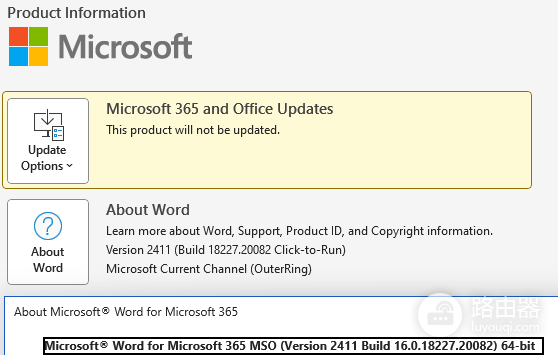
1. 打开Word,点击 **文件** > **账户**。
2. 查看右侧的 **关于Word**,确认版本号和激活信息。
通过“动宾驱动”的方式锁定图标路径:进入 **设置 > 应用 > 默认应用**,按文件类型指定默认应用,手动将 `.doc` 和 `.docx` 重新指向Word。如果在此步骤中图标能正常显示,说明系统层面的MIME映射已经恢复正常。