sharepoint外部共享报错无法请求文件怎么办?file request修复教程
更新时间:2026-04-17 15:18
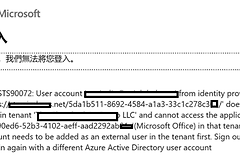
sharepoint的file request功能失效,通常是因为组织或站点级别的外部共享策略发生了变动,禁用了“任何人(Anyone)”链接。此功能需要文件夹具备允许匿名外部用户上传的权限,如果系统检测到共享级别被调低,就会拦截用户的请求。
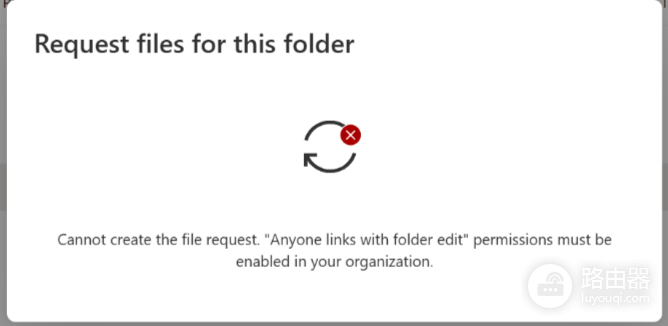
通过在管理中心重构共享权限并针对特定站点进行授权,可以有效打通文件收集的数据链路。
一、修改全局共享策略
需要确认整个租户环境允许最高级别的共享权限。
1、登录microsoft 365管理中心,进入sharepoint管理中心。
2、在左侧菜单栏中点击“策略”>“共享”。
3、在“外部共享”部分,将sharepoint和onedrive的滑块都拉至最顶端的“任何人”。
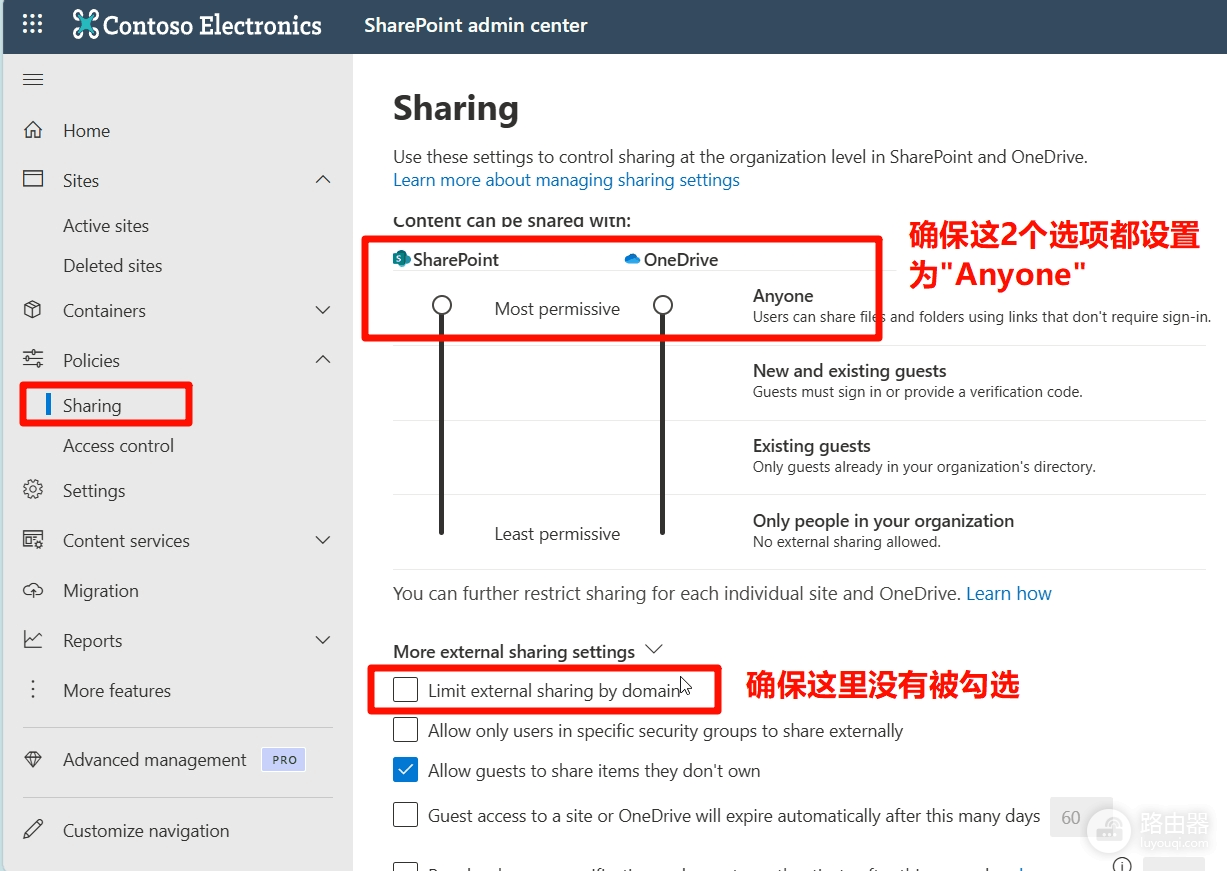
此操作是全局开关,如果这里限制为“仅限组织内”,那么下级所有站点都无法开启文件请求功能。
二、针对特定站点开启权限
如果全局设置没问题,但某个具体站点报错,需要检查该站点的独立设置。
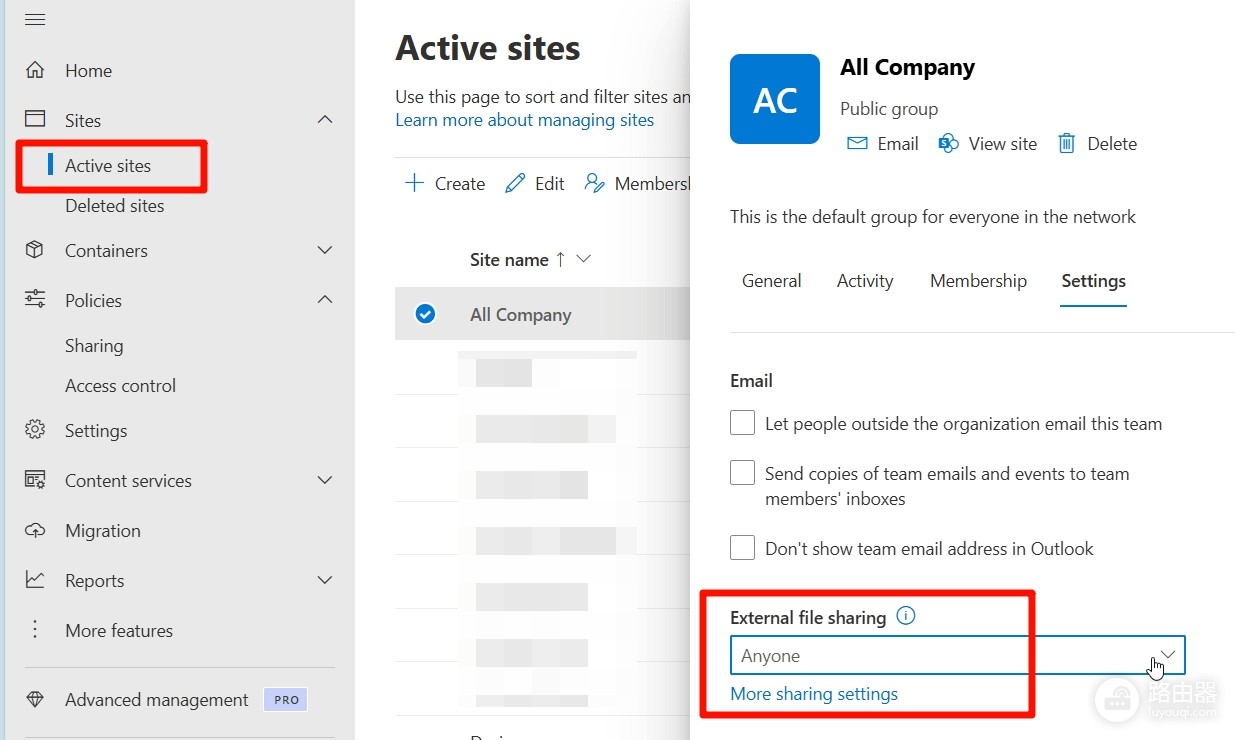
进入活跃站点管理:在管理中心点击“活跃站点”,找到报错用户所属的站点。
调整设置:点击站点名称进入详情,选择“设置”选项卡。
更改外部文件共享:点击“外部文件共享”下的编辑按钮,将其设置为“任何人”。
三、修复个人onedrive报错
如果用户是在自己的onedrive空间使用file request报错,管理员需要单独调整该用户的权限。
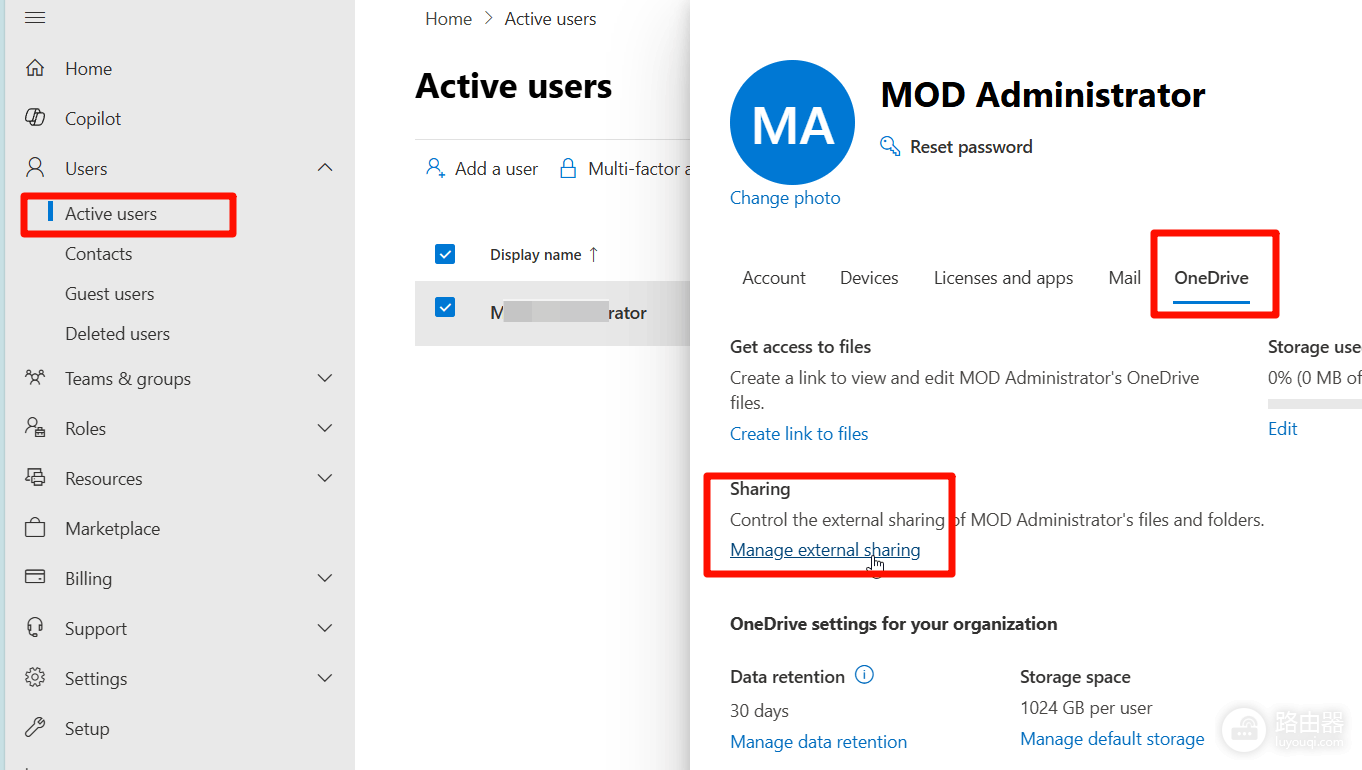
1、在管理中心进入“活跃用户”,搜索并选中该用户。
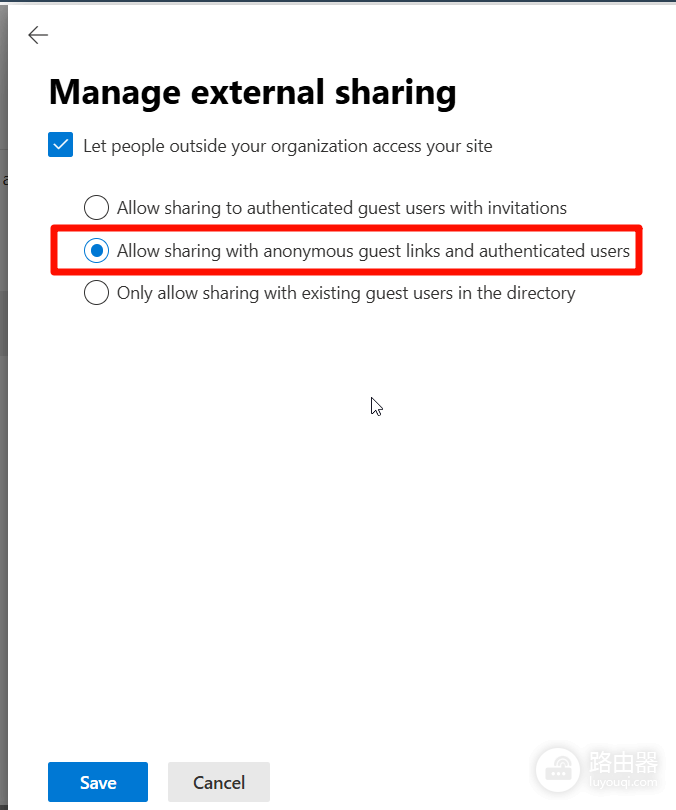
2、切换到“onedrive”选项卡,点击“管理外部共享”。
3、勾选“任何人”并保存更改。
权限更改后,底层策略同步可能需要几分钟到一小时不等。如果设置正确后仍然报错,建议用户尝试清理浏览器缓存或在隐私模式下重新发起请求。权限设置冲突往往是导致此前正常、突然失效的主因,特别是当公司安全合规策略自动下发覆盖了手动设置时。