word剪贴板自动显示没反应?快捷键失效与任务栏状态解析
在windows版的word或office组件中,office剪贴板的设计初衷是管理多项复制内容。如果发现“自动显示”或“双击Ctrl+C调出”功能失效,通常是因为设置逻辑冲突、软件冲突或剪贴板已处于开启状态。
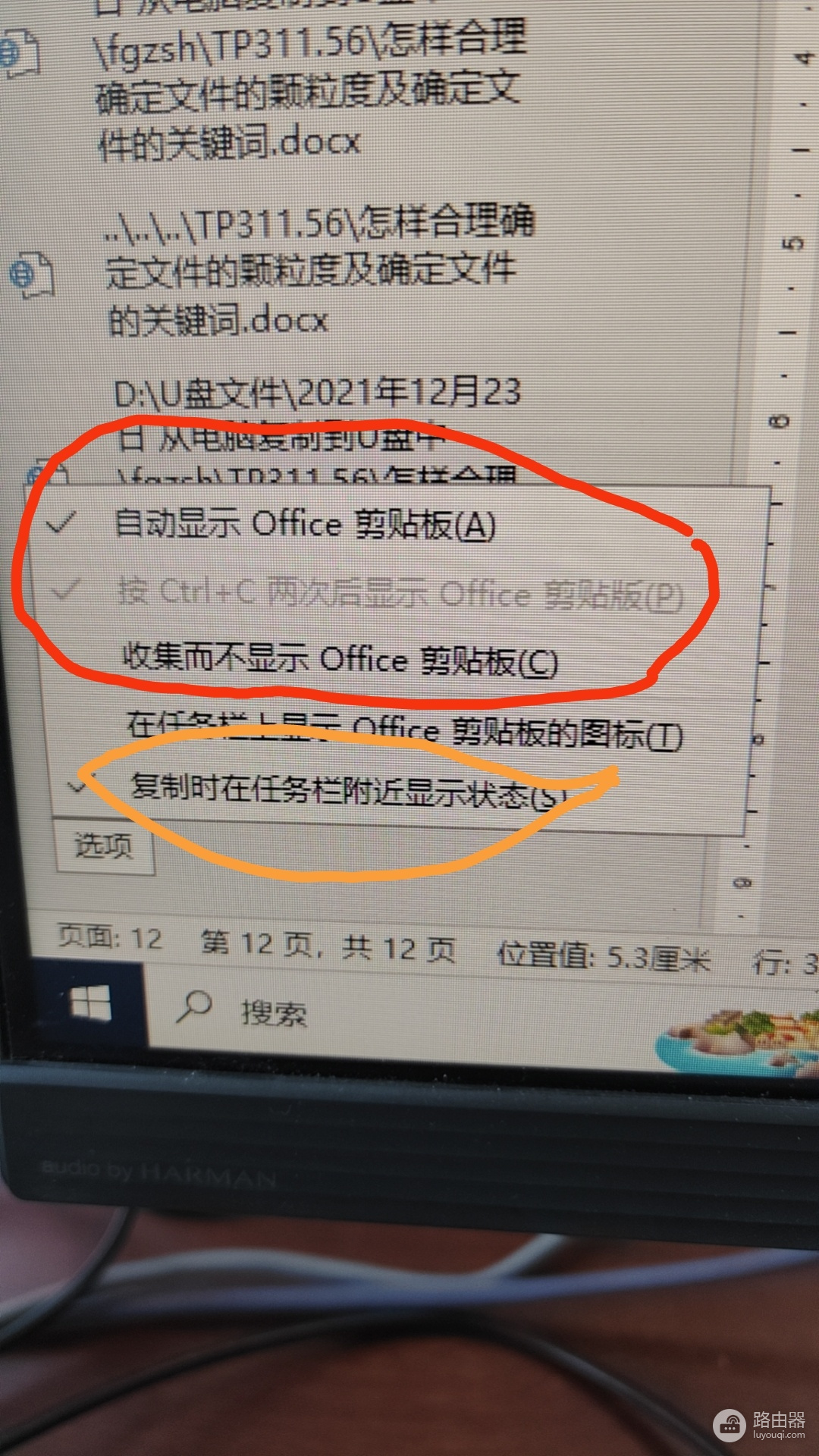
下面详细解析这些功能的触发条件以及任务栏状态的隐藏位置。
1. 剪贴板自动显示与快捷键逻辑
office提供两种主要的自动化显示方式,它们的生效前提是剪贴板窗格当前必须处于关闭状态。
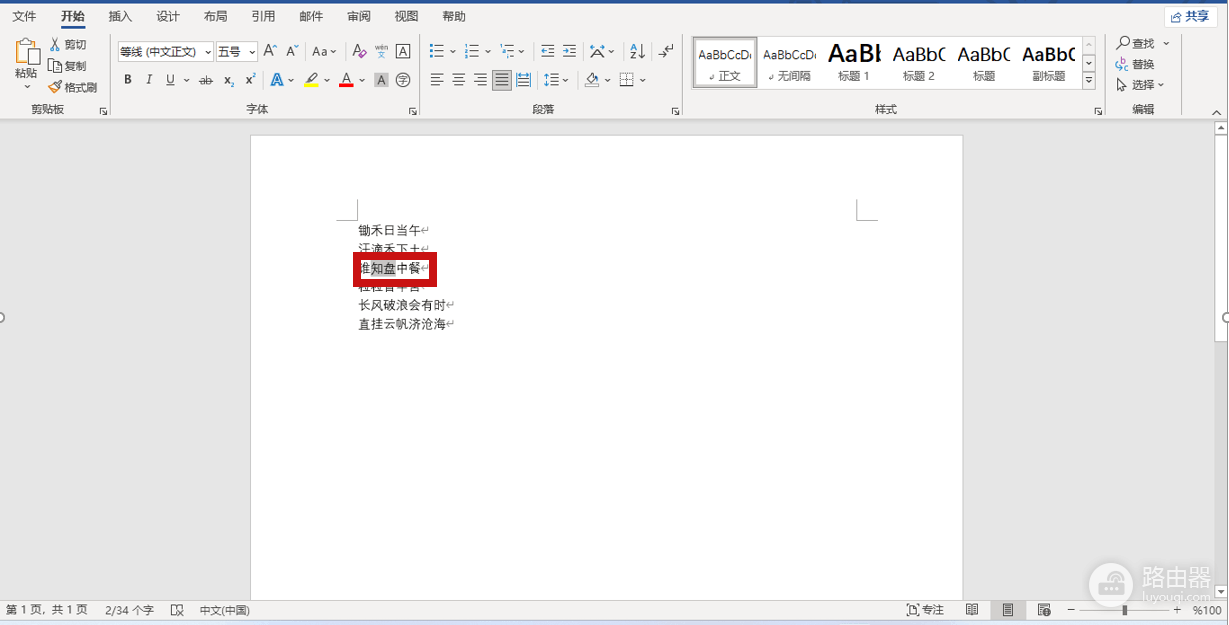
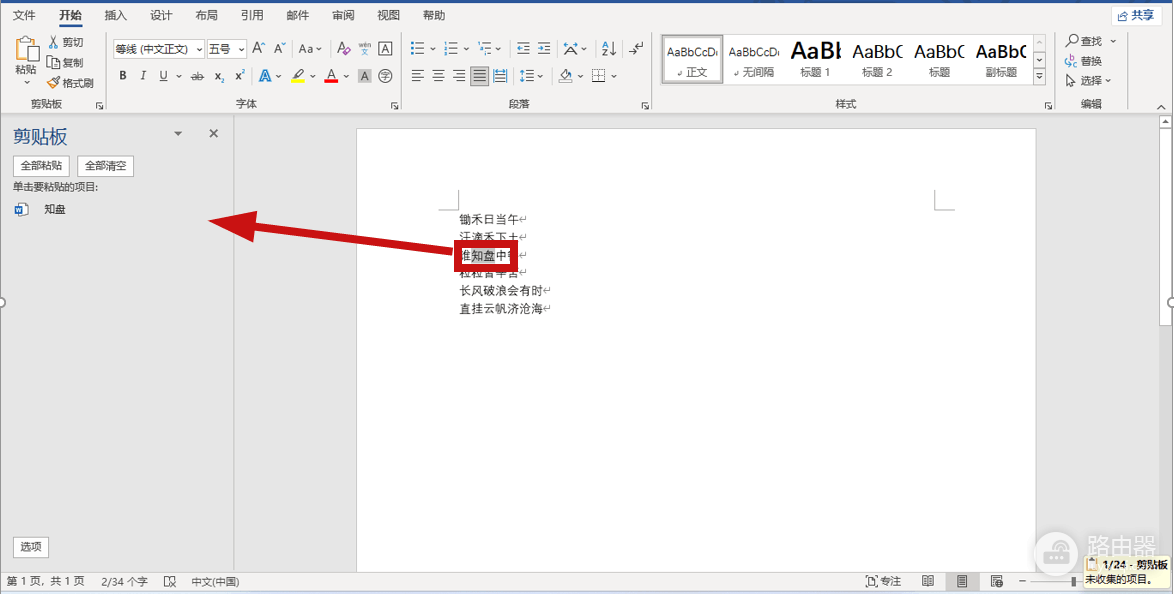
1、自动显示office剪贴板:启用此项后,当你连续复制内容(如右键复制两次不同的文本)时,剪贴板面板会自动在word左侧弹出。
2、按Ctrl+C两次后显示:这个功能允许你通过“连点两次C键”的手动方式唤醒面板。注意,如果你开启了“自动显示”,系统通常会默认同时激活这个快捷键逻辑。
为什么功能不管用?
如果剪贴板已经在侧边栏打开,再次执行动作将没有任何视觉反馈。如果你的输入法或其他第三方快捷键管理工具占用了 Ctrl+C 的监听权限,word也会无法识别连续按键的动作。
2. 任务栏附近的“显示状态”在哪?
“复制时在任务栏附近显示状态”并不会弹出一个大的窗口,而是一个极小的图标,位于屏幕右下角的通知区域(系统托盘)。
1、图标特征:它看起来像是一个带有回形针或文档样式的office剪贴板缩略图。
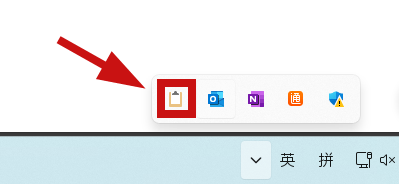
2、隐藏位置:如果你的任务栏图标较多,这个状态标志通常会被折叠。你需要点击右下角的“向上小箭头”,在展开的隐藏图标区域中寻找它。
3、功能作用:这个图标仅作为标识,告知用户office剪贴板服务正在后台运行并监视复制动作。
3. 功能异常的排查对策
如果勾选了选项但依然无法触发自动显示,建议按照以下步骤操作。
1、尝试安全模式:先关闭所有word进程,按住键盘上的Ctrl键不放,然后双击word快捷方式,在弹出的对话框中选择“是”进入安全模式。如果在安全模式下功能恢复,说明是第三方加载项(插件)干扰了剪贴板逻辑。
2、检查系统剪贴板历史记录:windows 10/11自身的 Win + V 剪贴板历史记录有时会与office剪贴板产生竞争。如果只需要简单的多项复制功能,使用系统内置的 Win + V 通常比word自带的剪贴板更稳定。
如果你发现任务栏附近完全没有图标,请检查word剪贴板下方的“选项”菜单,确认“在任务栏上显示Office剪贴板图标”已被勾选。