office与project安装冲突怎么办?ODT部署工具解决方法
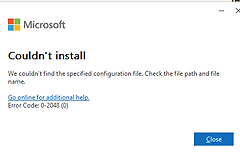
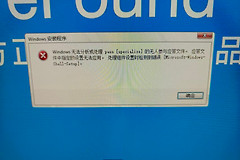
在安装office或是project时,系统常会弹出“无法安装”的提示,
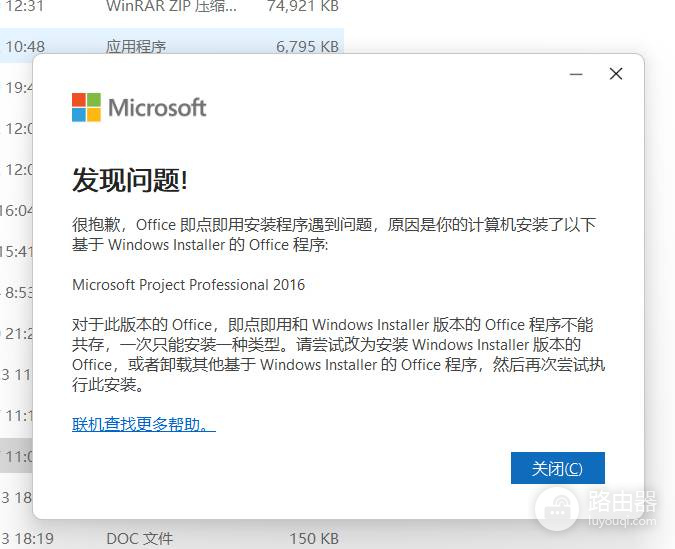
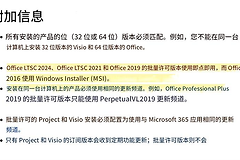
这种情况通常是因为两者采用了不同的安装技术(如Windows Installer与即点即用Click-to-Run)导致的底层冲突。由于windows不支持在同一台电脑上混合运行这两种技术的office程序,使用官方部署工具(ODT)重构安装环境是目前公认的唯一解决方法。
一、 准备纯净的安装环境
为了确认新旧版本不会产生权限干扰,必须先清除系统内残留的组件信息。
1、彻底卸载旧版:使用微软官方的“office卸载支持工具”完全移除现有的project或office副本,普通的控制面板卸载可能无法清除注册表项。
2、安装主程序:先按照常规方式安装你的office 365或office 2021/2019主程序,确认其可以正常运行。
二、 使用Office部署工具 (ODT) 部署Project
由于project 2016等旧版安装包无法与新版office共存,我们需要通过命令行强制其使用“即点即用”技术进行安装。
1、获取部署文件:从官网下载Office Deployment Tool,运行后将其解压到一个文件夹(如 D:\ODT)。你会看到一个 setup.exe 文件。
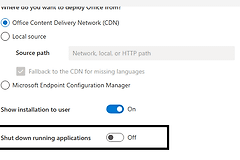
2、生成配置文件:访问office定制工具网站(config.office.com),选择对应的project版本和位数(必须与已安装的office一致),导出为 project.xml 并放入 D:\ODT 文件夹。
3、定位路径:打开命令提示符(终端),输入切换指令进入该目录。
cd /d D:\ODT如果你的文件夹路径包含空格或中文,建议在cd指令后将路径用引号包裹。如果切换目录后路径没有变化,记得加上 /d 参数强制跳转磁盘。
三、 执行终端安装指令
在已经切换好路径的终端窗口中,输入以下命令启动后台下载与安装。
setup.exe /configure project.xml此操作会调取微软服务器上的组件包,绕过本地安装程序的兼容性检测。执行后请耐心等待,直到系统弹出安装成功的提示框。
这种方式虽然看起来复杂,但它避开了互斥的限制。如果配置过程中提示找不到xml文件,请确认终端里的文件名是否与你导出的文件完全一致。