Office部署工具 (ODT) 选项含义与SCCM更新通知设置指南
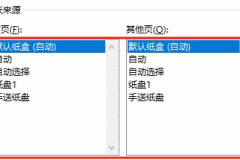
在通过Office自定义工具 (OCT)或修改 configuration.xml 进行部署时,下图中提到的选项“强制关闭正在运行的应用程序”(Force Upgrade)涉及安装过程中的冲突处理逻辑。
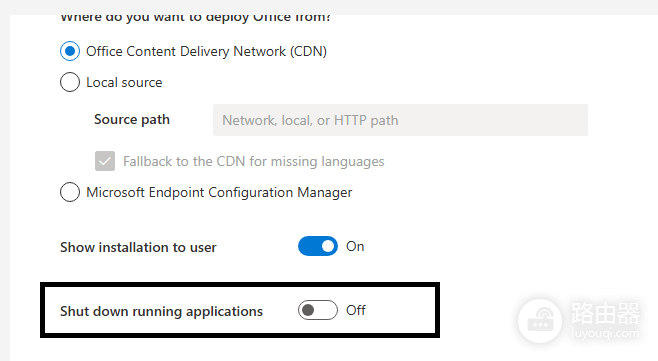
一、 该选项的含义:ForceAppShutdown
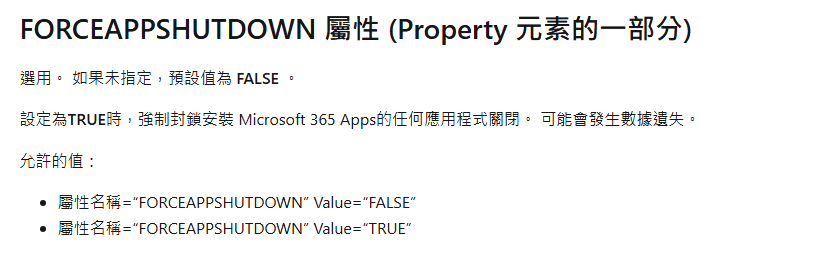
这个选项对应XML配置文件中的 ForceAppShutdown 属性。
1、开启 (TRUE):当安装或更新开始时,如果用户正在使用Word、Excel或Outlook,系统会不经警告直接强制关闭这些程序。这可能导致用户未保存的工作进度丢失。
2、关闭 (FALSE / 默认):这是默认设置。如果Office程序正在运行,安装程序会等待程序关闭后再继续。如果程序一直开启,安装任务可能会因冲突而宣告失败。
二、 如何实现“弹出通知,让用户自行决定”?
如果希望在使用SCCM (MECM)派送更新时,让用户看到通知并自主选择更新时机,仅靠 ForceAppShutdown 是不够的。需要通过配置更新元素 (Updates Element)和SCCM的用户体验 (User Experience)来实现。
修改配置文件 (XML)
请确认部署XML中包含以下参数,这会允许Office客户端检测并显示更新提醒:
<Updates Enabled="TRUE" />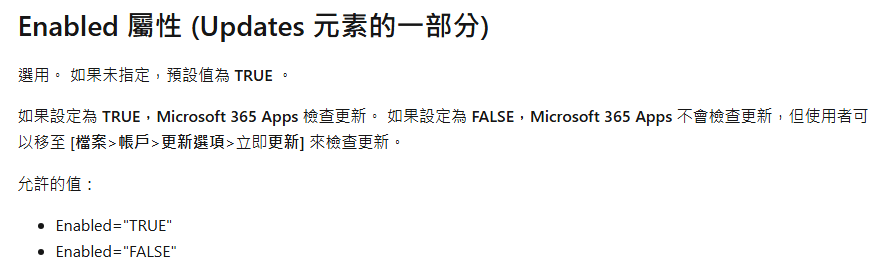
在SCCM部署设置中调整
核心逻辑在于SCCM的部署向导设置:
1、用户通知:在部署向导中,将“用户通知”设置为“显示软件中心的所有通知”。
2、软件截止日期:不要设置即时的截止日期 (Deadline)。如果只有“可用时间”而没有“截止时间”,更新将静默下载并在软件中心等待用户点击,或通过系统托盘弹出气泡通知。
3、Office原生横幅:当更新下载完成后,用户在打开Office软件(如Word)时,上方会显示黄色的“有可用更新”提示横幅。
三、 专家建议:柔性策略配置
为了平衡企业管理效率与用户体验,建议采取以下“阶梯式”方案:
| 设置项 | 推荐值 | 效果说明 |
|---|---|---|
| ForceAppShutdown | 关闭 (FALSE) | 初始阶段绝不强制关闭用户程序。 |
| SCCM截止日期 | 7天后 | 给用户一周的缓冲时间自行处理。 |
| 用户通知 | 全显示 | 保证用户能在任务栏和软件中心看到提醒。 |
通过这种配置,用户在截止日期前会不断收到“有可用更新”的温和提醒;只有在截止日期过后,如果更新仍未完成,SCCM才会执行强制安装。
在SCCM环境中,是否已经针对Office 365客户端专门开启了“Office 365客户端管理”节点?