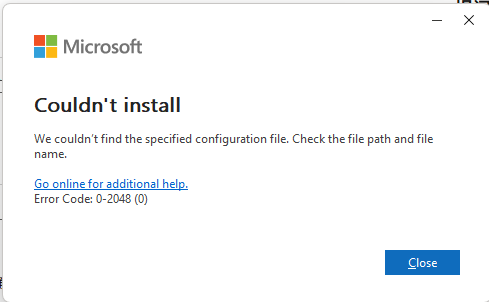
office ltsc 2024安装报错0-2048怎么办?odt部署故障解决方法
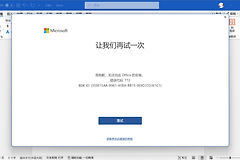
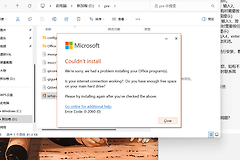
使用odt(office部署工具)安装office ltsc 2024时,如果出现报错代码0-2048,通常是因为配置文件xml路径解析失败、权限不足或本地安装源文件结构不完整。报错0-2048意味着安装程序无法找到对应的安装包或无法读取xml指令。通过重构配置文件并采取“下载与安装分离”的策略,可以有效绕过此问题。
一、 分步执行下载与安装
直接运行安装命令容易因为网络或路径偏移导致失败。将过程分为“下载”和“配置”两步执行是提升成功率的关键。
1. 准备download.xml仅用于获取文件
创建一个名为 download.xml 的文件,将路径指向你的E盘存放目录。
<?xml version="1.0" encoding="utf-8"?>
<Configuration>
<Add OfficeClientEdition="64" Channel="PerpetualVL2024" DownloadPath="E:\Office">
<Product ID="Standard2024Volume">
<Language ID="zh-cn" />
</Product>
</Add>
</Configuration>
2. 准备install.xml用于本地部署
此文件需关闭cdn回退,确认SourcePath 与上一步的下载目录完全一致。
<?xml version="1.0" encoding="utf-8"?>
<Configuration>
<Add OfficeClientEdition="64" Channel="PerpetualVL2024" SourcePath="E:\Office" AllowCdnFallback="FALSE">
<Product ID="Standard2024Volume">
<Language ID="zh-cn" />
</Product>
</Add>
<Property Name="AUTOACTIVATE" Value="1" />
<RemoveMSI />
<Updates Enabled="TRUE" />
<Display Level="Full" AcceptEULA="TRUE" />
</Configuration>
二、 使用管理员权限执行指令
权限缺失是导致0-2048错误的常见诱因。如果未使用提升权限的终端,odt无法在系统目录下创建安装项。
1、在windows搜索框输入 cmd,选择“以管理员身份运行”。
2、使用 cd 命令进入 setup.exe 所在的文件夹。
3、执行下载命令:
setup.exe /download "E:\Office\download.xml"4、执行安装命令:
setup.exe /configure "E:\Office\install.xml"这里的关键在于文件夹结构。下载完成后,请检查 E:\Office 目录下是否生成了 Office\Data\16.0.xxxxx.xxxx 结构的文件夹。如果目录层级太深,会导致 SourcePath 定位失败。
三、 检查xml语法与格式
如果xml文件中存在非法字符(如从网页直接复制导致的隐藏空格或不规范的引号),odt也会因解析失败弹出错误。
移除冗余项:在初次安装阶段,建议删除 AppSettings 下复杂的注册表键值对,仅保留核心的 Product ID 和 Language 标签。
编码校验:xml文件保存为UTF-8编码,推荐使用Notepad++或记事本重新保存。
版本匹配:office ltsc 2024必须配合最新版本的odt工具使用。如果使用的是多年前的旧版setup.exe,它将无法识别 PerpetualVL2024 这个新通道。