wds与mdt批量部署win11报错怎么办?方正主机部署失败解决方法
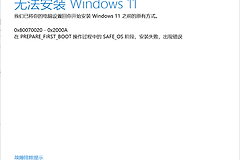
在使用windows server 2022配合mdt部署win11企业版ltsc时,经常会出现特定品牌(如方正)主机报错而其他品牌(如hp)正常的情况。这种现象通常不是镜像本身的问题,而是由于不同硬件平台的驱动兼容性或bios固件设置差异导致的。
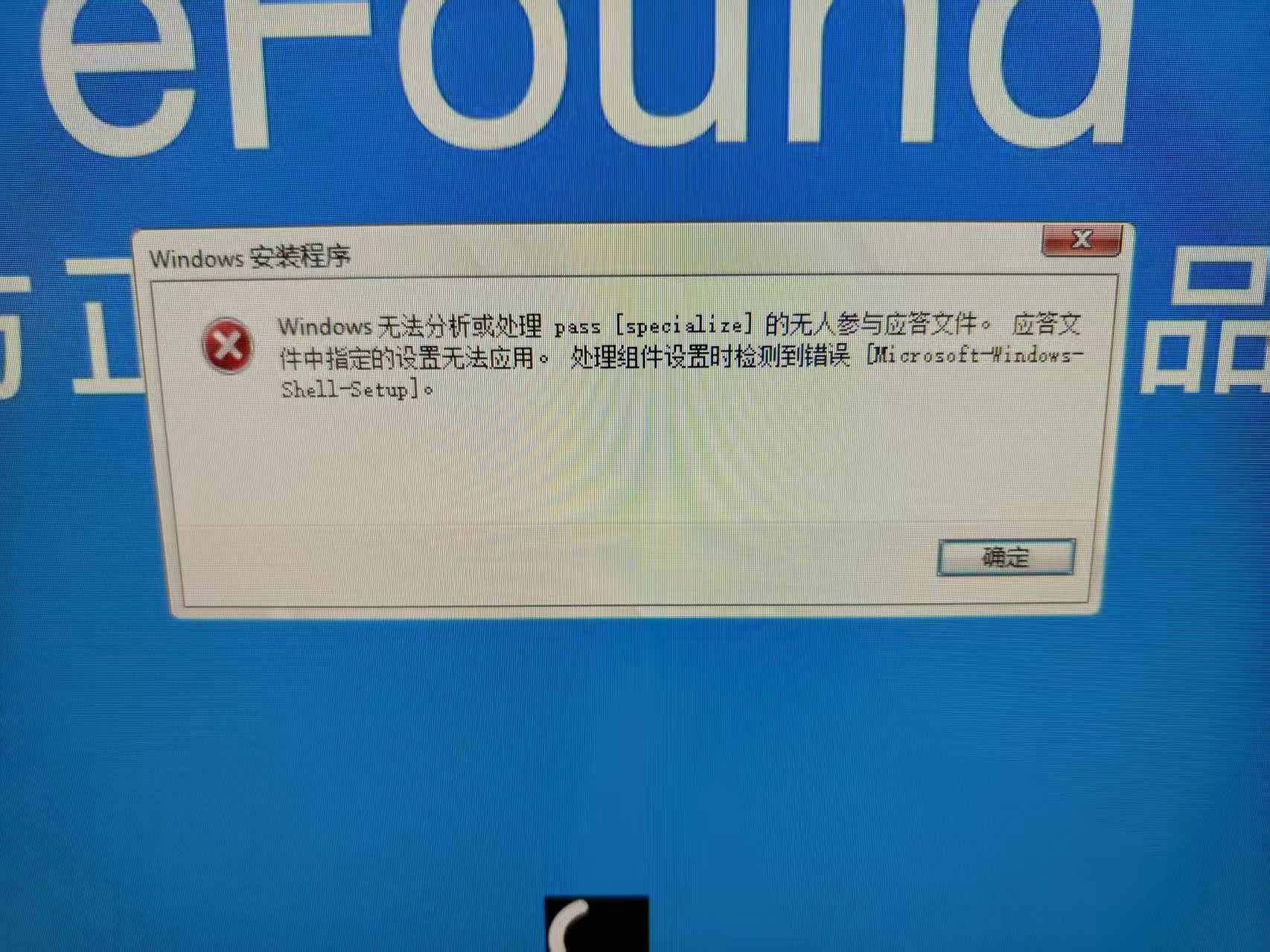
执行以下步骤可以有效解决不同品牌主机的部署冲突。
一、 调整方正主机的bios核心设置
不同品牌的bios默认策略不同,方正主机可能在安全启动或磁盘模式上与hp存在差异。
切换磁盘控制器模式:如果bios中设置的是RAID模式,请尝试更改为AHCI。mdt部署过程中,如果缺少专有的RAID驱动,会导致无法识别硬盘并报错。
确认UEFI与安全启动:确认方正主机开启了UEFI模式。如果部署的是win11,必须开启Secure Boot(安全启动)且TPM 2.0已启用,否则安装程序会在环境检查阶段直接挂起。
禁用快速启动:在bios中关闭Fast Boot,防止硬件初始化不完整导致pxe引导失败。
二、 在mdt中集成方正专用驱动包
既然hp主机可以正常运行,说明mdt现有的驱动库中缺少方正主机网卡或存储控制器的关键驱动。
获取硬件ID:在方正主机上进入现有的系统,通过设备管理器查看网卡和主板芯片组的硬件ID。
导入Out-of-Box Drivers:从方正官方或硬件厂商获取对应的windows 11驱动,将其导入mdt的Out-of-Box Drivers目录。
创建Selection Profile:建议为方正和hp分别创建不同的驱动选择配置文件,通过mdt的任务序列(Task Sequence)按品牌自动分发驱动,避免驱动冲突导致部署中断。
三、 通过日志定位具体的报错环节
如果上述设置无效,直接查看部署日志是最有效的手段。
定位日志文件:在报错界面按下F8打开命令提示符,查看X:\windows\temp\SMSTSLog\smsts.log或C:\MININT\SMSOSD\OSDLOGS\BDD.log。
分析报错代码:重点查找日志中标记为Red或Yellow的条目。如果出现“驱动未找到”或“无法创建分区”,确认是硬件适配层的问题。
通过重构驱动库与统一bios环境,可以解决绝大多数硬件导致的部署失败。如果两个镜像在hp上都正常,说明方正主机的PE环境可能未加载正确的网卡驱动,导致无法从wds服务器拉取部署脚本,建议重新生成mdt的完全引导镜像(LiteTouchPE)并更新到wds服务中。