ppt审阅显示高级标记灰色无法点击?新式批注功能激活教程
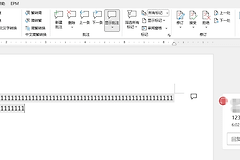
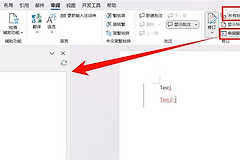
在ppt演示文稿中,许多用户发现“审阅”选项卡下的“显示高级标记”按钮呈灰色不可用状态。
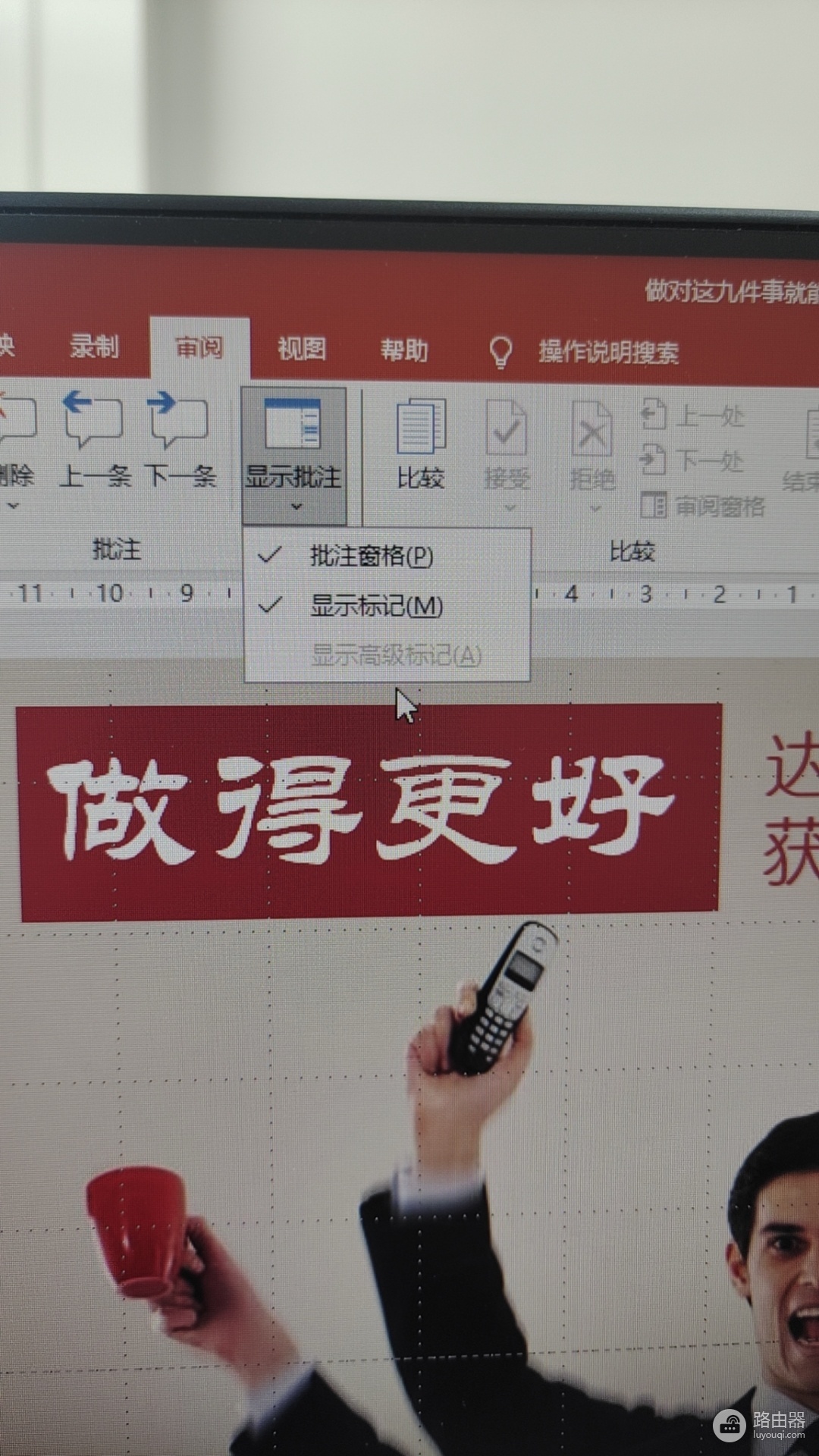
这种情况通常是因为当前文档中没有包含“新式批注”内容,或者是由于office版本(如旧版office 2019或更早版本)对高级元数据的兼容性限制导致的。通过升级软件版本或手动触发新式批注记录可以解决此问题。
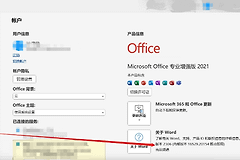
一、 确认office版本兼容性
“显示高级标记”主要用于管理新式批注的显示逻辑,这个功能对软件版本有严格要求。
1、版本限制:新式批注和高级标记功能目前仅在microsoft 365和部分office 2021更新版本中原生支持。
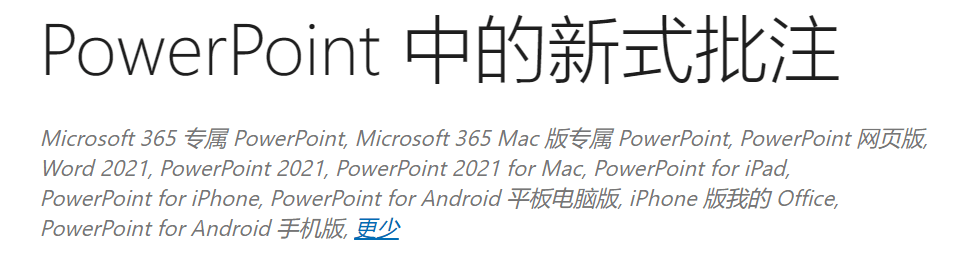
2、老版本表现:如果在office 2019或更早的版本中打开带有高级标记的文档,此按钮通常会因为底层功能模块缺失而显示为灰色,这属于软件设计使然的降级表现。
二、 触发高级标记显示逻辑
如果版本符合要求但按钮依然发灰,说明当前文档并未激活相关的标记轨道。
1、插入新式批注:在幻灯片中选中一段文字或一个对象,点击“插入”-“批注”。
2、激活标记轨道:当文档中存在至少一条新式批注时,“显示高级标记”按钮通常会自动激活,允许用户切换批注的展现形式。
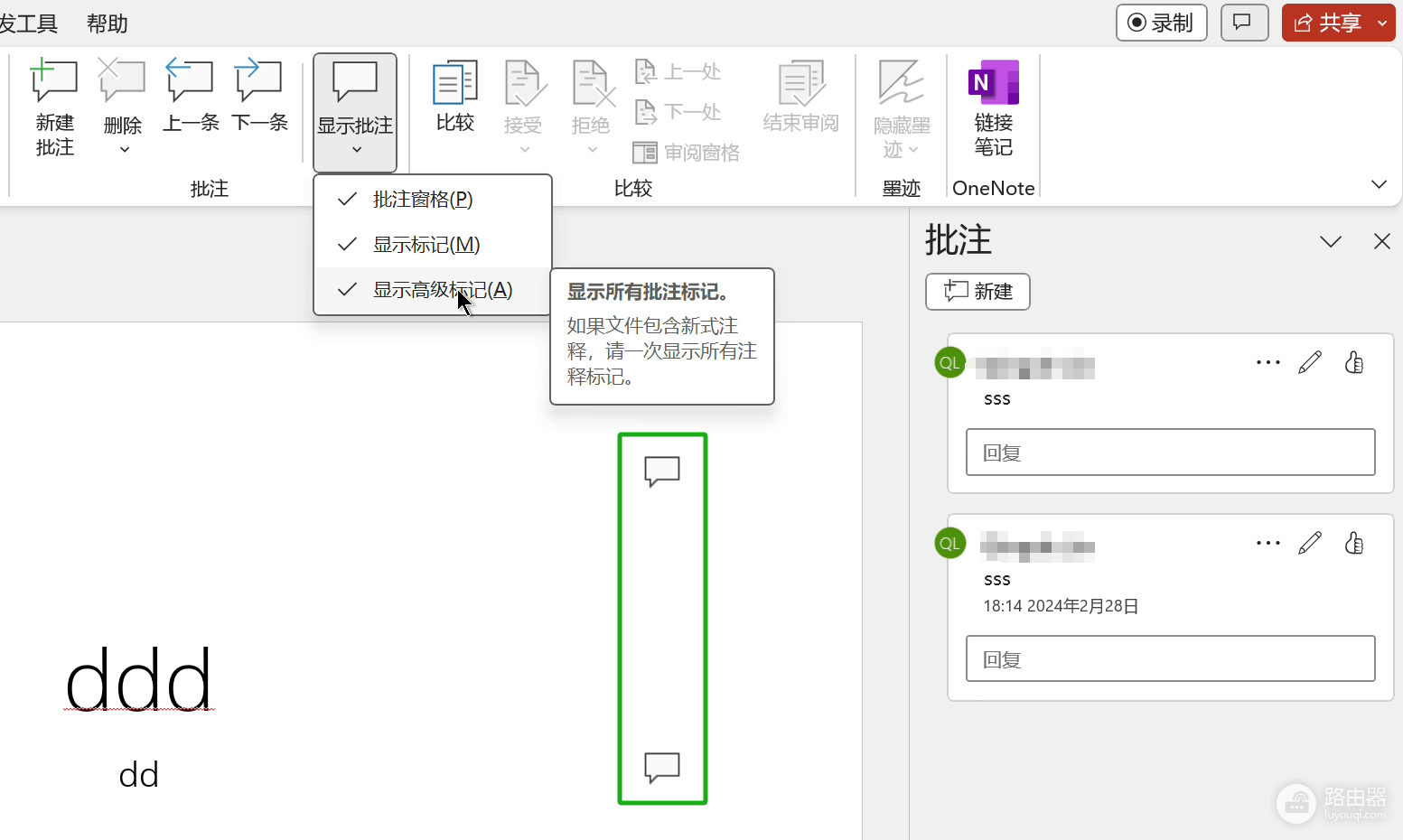
这种机制类似于“按需显示”,当系统检测到文档没有需要高级处理的批注元数据时,为了简化界面会自动将该功能挂起。
三、 通过重置注册表修复功能链路
如果确认版本支持且文档内有批注,按钮依然无法点击,可能是office的界面配置文件出现了错误。
1、呼出运行框:按下 win + R 键,输入 regedit 并回车。
2、定位路径:在左侧导航栏找到以下位置:
HKEY_CURRENT_USER\Software\Microsoft\Office3、执行重置:右键点击 Office 文件夹,选择“重命名”,将其更改为 Officeold。
4、效果验证:重启ppt,软件会重新扫描当前系统的功能授权并初始化菜单,此时再次查看“审阅”选项卡即可恢复正常。
执行这个操作后,ppt会重新加载所有功能组件。如果是由于之前的非法关机或组件损坏导致的功能灰色,重置注册表是最有效的修复方法。