word批注文字高亮怎么设置?被批注文本突出显示技巧
更新时间:2026-04-26 13:19
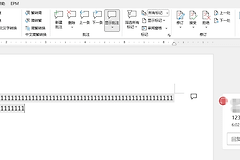
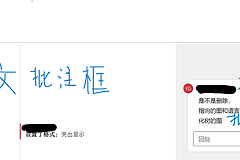
在word中对文字添加批注时,系统默认会为被选中的文本添加一层淡淡的底色背景,用以区分普通正文。很多用户希望这个底色能更加醒目(如变为鲜艳的高亮色),但由于word的原生设计,批注底色的深浅与颜色是由系统主题和审阅者账户颜色自动分配的,无法直接通过常规菜单进行手动更改。
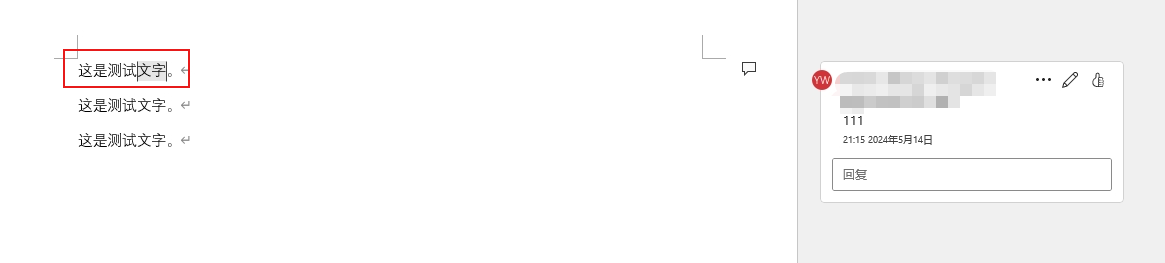
1. 改变批注文字视觉效果的替代方案
虽然无法直接修改那个自动生成的“批注底色”,但可以通过调整字体本身的突出显示效果来达到目的。
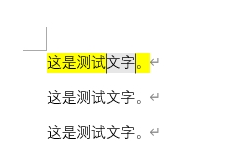
1、手动添加文本高亮:
选中已经添加了批注的文字,点击“开始”选项卡中的“文本突出显示颜色”(油漆桶图标),为其涂上黄色或其他高亮色。注意,此时高亮色可能会与批注的默认底色产生视觉叠加。
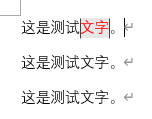
2、修改字体颜色:
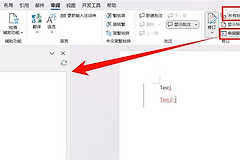
将含有批注的文字手动设为红色或加粗,这种方式不会被批注底色遮盖,能更直观地提醒审阅者此处有修改建议。
2. 通过VBA脚本批量实现高亮
如果你的文档中有大量批注需要统一高亮处理,手动操作效率极低。在windows版word中,可以利用简单的VBA宏命令,遍历所有批注并为其引用的原始文本上色。
Sub HighlightCommentedText()
Dim myComment As Comment
For Each myComment In ActiveDocument.Comments
' 将被批注的范围设置为黄色高亮
myComment.Scope.HighlightColorIndex = wdYellow
Next myComment
End Sub提示:按下 Alt + F11 打开代码窗口,插入模块并粘贴上述代码,运行后即可一键完成全图批注的高亮处理。
3. 为什么我的批注底色不显示?
如果在windows系统中完全看不到批注底色,可能是由于“显示标记”设置被关闭了。
1、检查审阅选项卡。
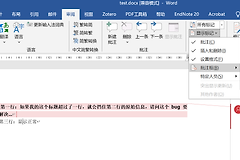
2、在“修订”组中,确认“显示标记”下的“批注”已勾选。
3、如果使用了win10/win11的高对比度模式,某些word版本的批注底色可能会因为系统视觉辅助设置而被强制透明化。
由于批注颜色的底层逻辑由windows用户配置文件决定,如果对当前颜色极度不满意,改变office主题颜色(如从白色切换到深灰色)有时会触发批注底色饱和度的微调。