一个账户下有多个office 2016怎么区分?重装激活与密钥匹配教程
当微软账户的“服务与订阅”页下存在多个相同的office 2016产品时,用户往往难以分辨哪个密钥对应哪台电脑。这种由于记录缺失导致的激活困惑,可以通过查看本地密钥后五位、利用设备编号比对或联系官方技术支持远程处理来解决。

掌握正确的识别逻辑可有效避免重复激活冲突,并确认windows系统内的办公组件正常运行。
一、 通过本地命令查询密钥后五位
这是最精准的匹配方式。虽然微软账户后台不显示完整密钥,但我们可以提取当前电脑上正在运行的office密钥后五位进行比对。
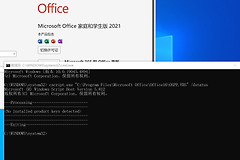
1、进入命令提示符:点击开始菜单,搜索“命令提示符”或“cmd”,右键以管理员身份运行。
2、定位安装目录:在窗口中输入以下指令(具体路径视office安装位数而定):
● 64位版本:cd C:\Program Files\Microsoft Office\Office16
● 32位版本:cd C:\Program Files (x86)\Microsoft Office\Office16
3、提取密钥信息:执行以下脚本:
cscript ospp.vbs /dstatus4、比对结果:查看返回结果中的 Last 5 characters of installed product key。记下这五位字符,然后去微软账户后台查看“服务与订阅”,找到显示对应字符的那一项即可确认。
二、 账户后台的“选择密钥”逻辑
在重装office后首次启动时,程序通常会识别到账户下的多份授权并要求你进行选择。
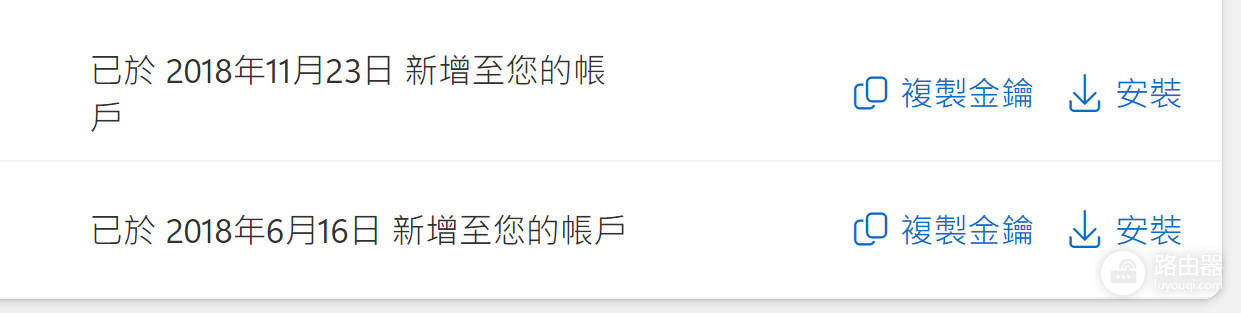
1、日期判定法:查看“服务与订阅”中的“已添加到账户”日期。如果你的两台电脑购买时间有先后,可以通过激活日期进行初步排除。
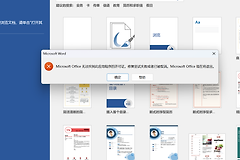
2、容错机制:如果你不小心选错了密钥并导致“许可证不可用”提示,这不会影响另一台电脑的正常使用。你只需要在当前电脑的office软件中依次点击文件>账户>更改许可证,重新选择另一项即可完成切换。
三、 寻求微软官方远程支持
如果尝试以上方法仍无法激活,可以联系微软在线聊天部门进行远程协助。
1、访问支持入口:进入联系Microsoft支持。
2、提交问题关键词:在搜索框输入“office激活”,点击“获取帮助”。
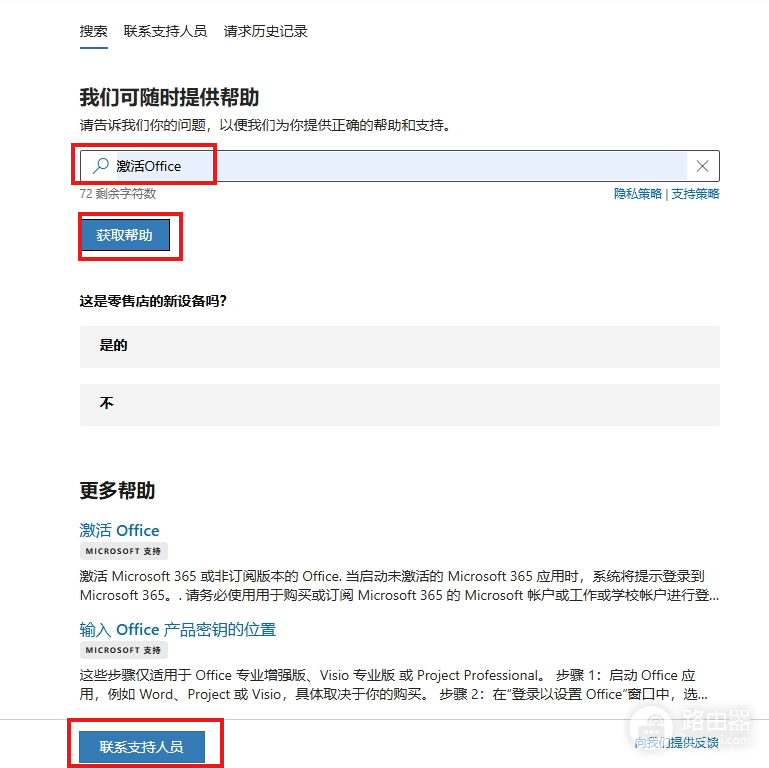
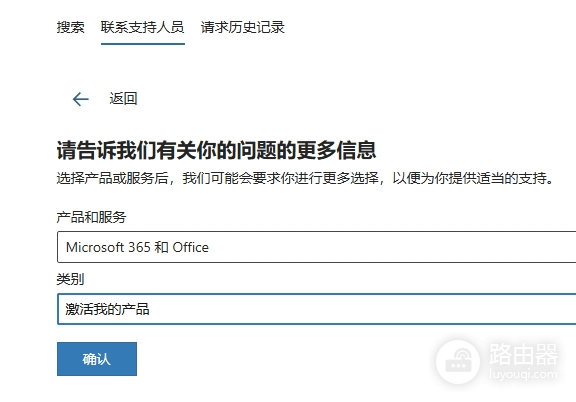
3、进入人工渠道:点击下方的“联系支持人员”,在产品类别选择Microsoft 365和Office,随后选择“管理订阅”。
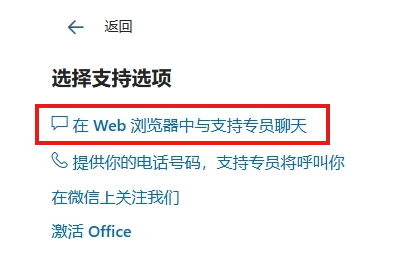
4、发起聊天:点击“在Web浏览器中与支持专员聊天”,专员可以查询你名下所有产品的授权状态并协助激活。
在激活成功后,建议在“服务与订阅”页面的产品旁边备注该电脑的名称(如:家里台式机、办公室电脑),方便未来再次维护。