edge修改ANGLE图形后端导致无法启动怎么办?修复教程
更新时间:2026-04-14 10:57
edge浏览器如果在实验性设置(edge://flags)中将“Choose ANGLE graphics backend”误设为D3D9等不兼容选项,常会导致浏览器界面渲染崩溃,出现黑屏、透明或无响应现象。此时由于浏览器无法正常显示,用户难以通过前端设置将其还原,通过重置本地用户数据文件夹是恢复浏览器渲染逻辑最有效的手段。
一、 彻底结束浏览器进程
在尝试修复文件前,确认后台没有残留的渲染进程在占用配置文件。
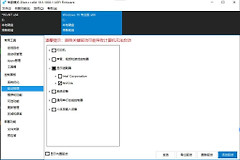
1、使用键盘组合键 Ctrl + Shift + Esc 打开任务管理器。
2、在“进程”选项卡中找到所有带有edge图标的项。
3、右键点击并选择“结束任务”,直到列表中不再出现程序。
二、 清除本地用户配置文件
由于错误配置记录在本地的User Data目录中,删除这个缓存文件夹可以强制浏览器初始化到默认的图形设置。
1、同时按下键盘上的 win + R 键,在运行框内输入以下指令并回车:
%localappdata%\Microsoft\Edge2、在打开的文件资源管理器窗口中,找到名为User Data的文件夹。
3、将此文件夹删除或重命名(如:重命名为User Data.bak)。
4、重新启动edge浏览器,程序将自动重新生成正确的图形配置文件。
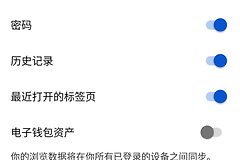
删除此文件夹会移除浏览器的本地插件、历史记录和未同步的标签页。如果此前已开启微软账号同步,登录后书签和密码会自动找回。
三、 使用命令行参数重置(备选方案)
如果不想删除整个数据文件夹,也可以尝试通过强制指令进入。
1、在桌面edge快捷方式上点右键,选择“属性”。
2、在“目标”一栏的末尾添加一个空格,然后输入:
--disable-gpu3、点击确定并运行,此命令会强制跳过图形加速,进入浏览器后再将ANGLE选项改回Default。