win11批量删除字体卡顿怎么办?大量安装字体导致word未响应修复教程
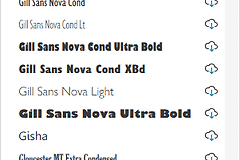
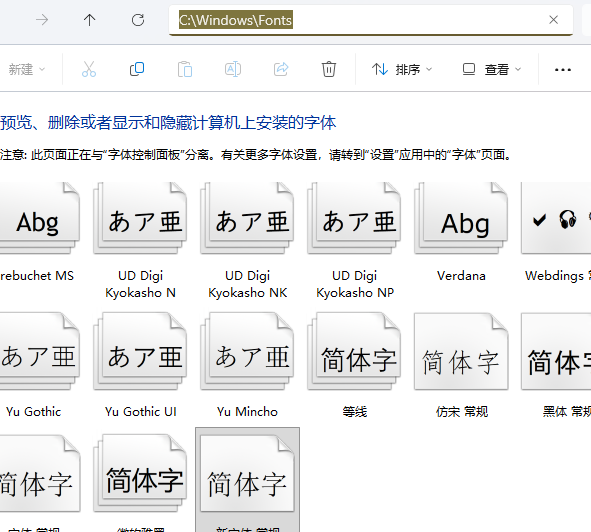
在win11系统中安装超过1万个字体会导致word或ps等软件在调用字体列表时出现长达数十秒的未响应现象。这种卡顿本质上是由于系统GDI资源耗尽及索引数据库过大导致的。虽然win11的设置界面限制了批量操作,但通过传统的控制面板目录或直接清理系统字体文件夹,是解决程序闪退与性能下降最直接的手段。
强制回归传统字体管理界面
win11新版设置页面并不支持多选操作,但底层的控制面板接口依然保留了批量删除功能。如果提示“正在与控制面板分离”,可以通过直接路径强制进入。
1、按下win + R键,在运行框中输入:
shell:fonts2、回车后系统会打开传统的字体窗口。
3、使用Ctrl + A全选,或按住Ctrl键点击鼠标选择需要删除的字体。
4、点击上方工具栏的“删除”按钮。
执行此操作时,如果遇到“正在使用中”的提示,请勾选“为所有当前项目执行此操作”并选择跳过,这样可以保留windows系统运行必需的核心字体,防止系统界面出现乱码。
通过文件资源管理器暴力清理
如果传统的shell界面依然加载缓慢或报错,可以直接进入物理磁盘路径进行清理。
1、打开文件资源管理器,定位到:C:\windows\Fonts。
2、建议先将此文件夹内的内容备份到移动硬盘。
3、按照“修改日期”排序,找到最近一次性导入的那1万个字体包文件。
4、选中后直接按下Shift + Delete进行永久删除。
删除后建议重启电脑。因为windows会在后台维护一个字体缓存文件(FNTCACHE.DAT),如果不重启,word可能依然会尝试读取已经不存在的字体索引,导致再次卡顿。
重置字体缓存服务
清理完物理文件后,如果word依然卡顿,需要手动重置负责字体分发的服务组件。
1、在搜索框输入服务,并以管理员身份运行。
2、找到Windows Font Cache Service。
3、右键点击选择停止。
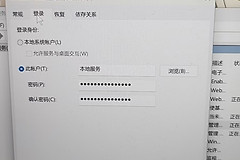
4、进入 C:\windows\ServiceProfiles\LocalService\AppData\Local\FontCache 路径,删除该目录下所有文件(如果找不到AppData,请开启隐藏文件显示)。
5、回到服务窗口,重新启动该服务。
通过重构字体缓存数据库,系统会重新扫描现有的精简版字体库。这能显著提升word的响应速度,解决权限设置冲突导致的调用延迟。