office字体颜色显示不出来怎么办?彩色字体全变黑色修复教程
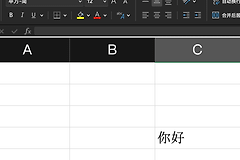
office软件(word、excel、ppt)中字体颜色、背景高亮和主题色全部消失,仅以黑白单色显示,即便修改设置也无效。这种情况通常是因为windows系统的辅助功能干扰或软件冲突导致office自动进入了强制对比度模式。
通过检查windows高对比度设置并配合office安全模式启动,可以有效打通色彩显示的逻辑链路。
一、检查系统高对比度主题
很多时候windows系统的辅助功能被意外开启,会导致office强制跟随系统进入单色显示模式,即便桌面颜色看起来正常,软件内部渲染也会受到限制。
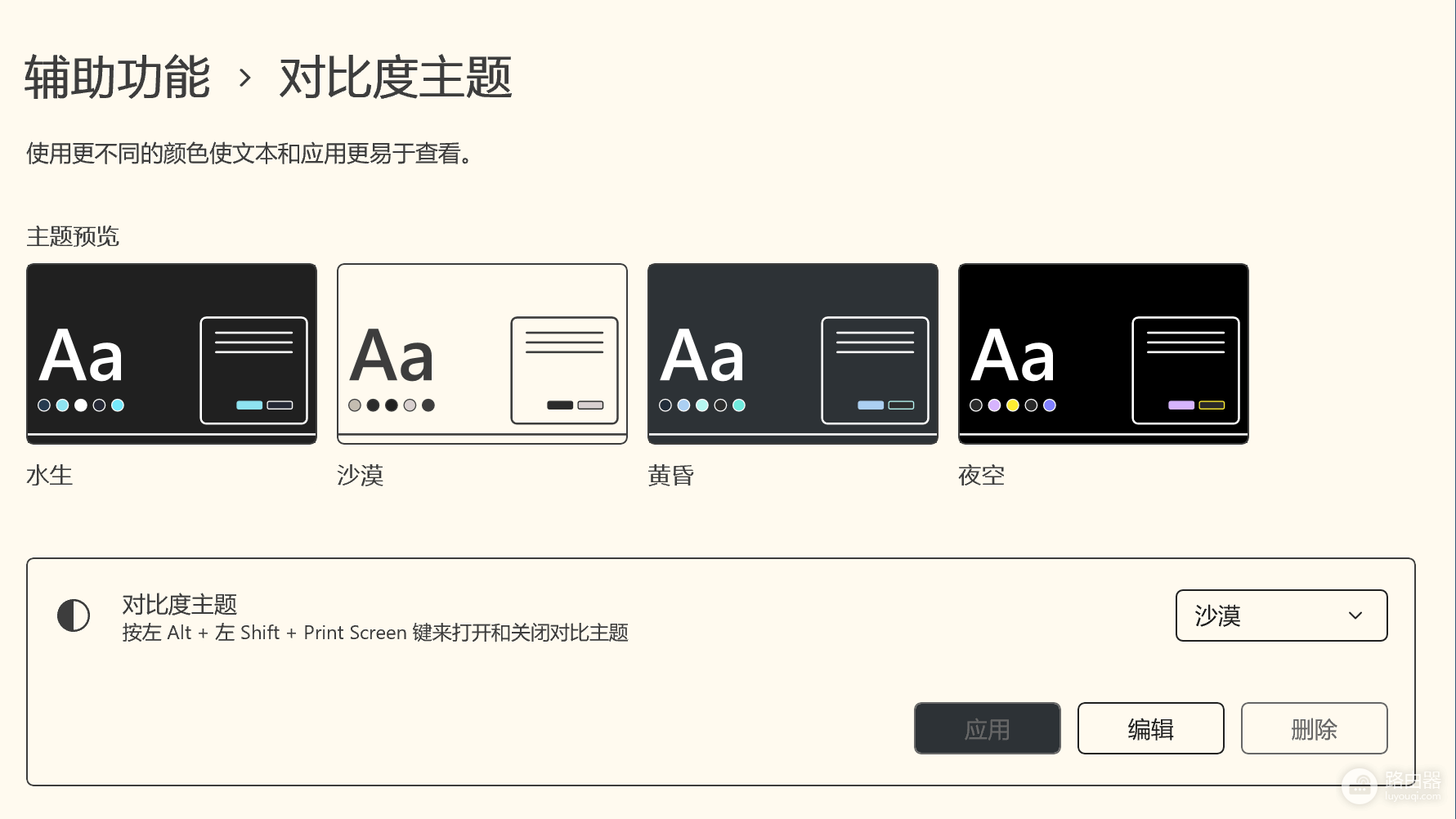
1、打开windows设置,进入辅助功能。
2、在视觉选项中找到对比度主题。
3、对比度主题下拉菜单显示为无。如果此处开启了任何一个主题,office的彩色渲染引擎将被禁用。
二、 排查第三方插件干扰
如果系统设置正常,可能是加载项或第三方服务影响了office的正常工作。
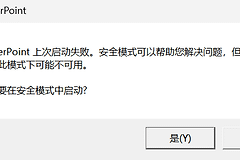
1、使用安全模式:按下 win + R 键,在运行框中输入以下命令并回车:
word:winword /safe
excel:excel /safe
2、观察现象:如果在安全模式下字体恢复彩色,说明是安装的某个插件导致的色彩丢失。进入“文件 > 选项 > 加载项”,管理底部的“COM加载项”,取消勾选所有非微软官方的插件。
这种色彩丢失往往是因为旧版本的office或者是从某些应用商店下载的简易版word存在组件冲突。如果清理插件无效,建议卸载当前版本,通过微软账户主页重新安装 .exe版本的完整安装包。
三、 执行干净启动
后台的服务或某些驱动程序(如过时的显卡驱动)可能会干扰渲染。
1、在搜索框输入msconfig,选择系统配置。
2、切换到服务选项卡,勾选下方的隐藏所有Microsoft服务。
3、点击全部禁用,然后重启电脑测试。
此操作可以排除大部分后台程序对office显色逻辑的干扰。如果恢复正常,可以逐个开启禁用的服务来定位具体哪个程序是罪魁祸首。