onenote 2016安装后找不到?版本冲突与覆盖解决方法
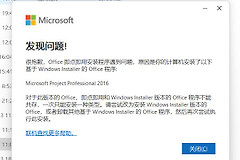
很多用户在安装onenote 2016时发现系统自动运行了office安装程序,但完成后搜索应用却只能看到onenote 2021或简单的“onenote”图标。
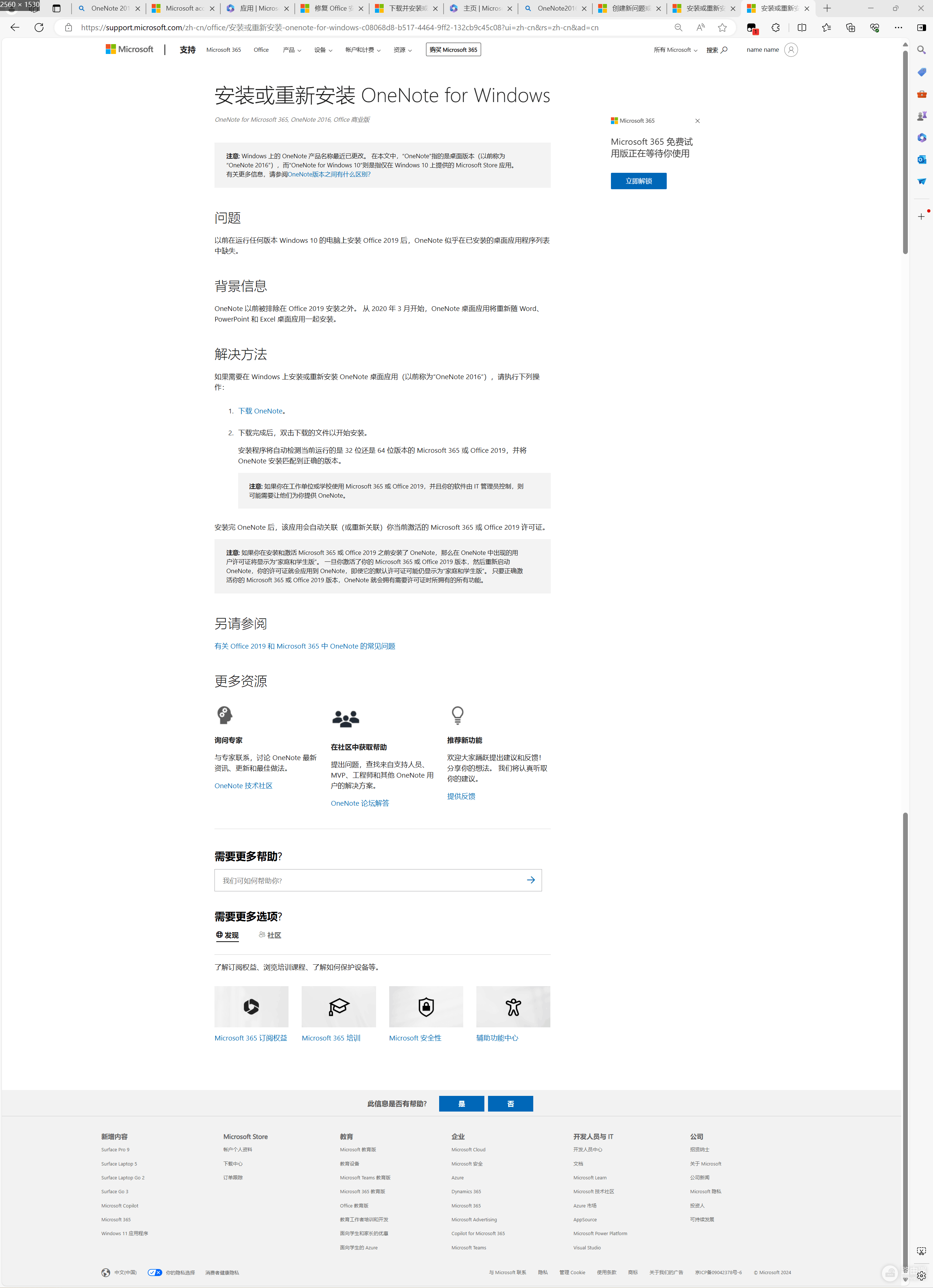
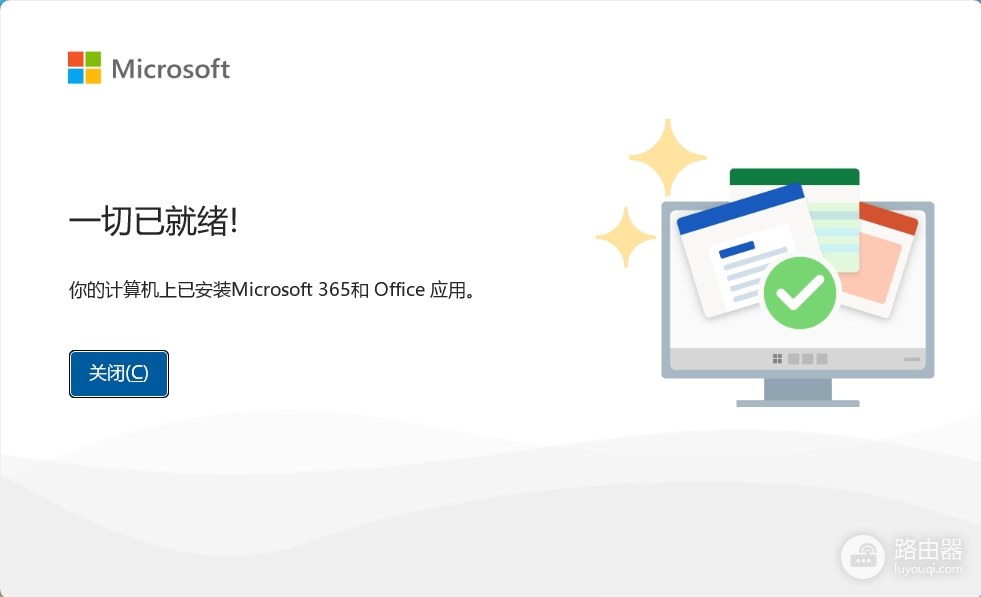
此现象通常是因为windows系统内存在的microsoft 365或office 2021许可证自动关联并升级了应用组件,导致旧版安装包被高版本覆盖。
一、 识别onenote版本冲突原因
在同一个windows系统下,onenote 2016和onenote 2021本质上属于同一个产品线的不同阶段。如果你已经激活了microsoft 365,系统会强制将所有的office组件(包括onenote)同步至最新的稳定版。
1、版本覆盖逻辑:当你运行 OfficeSetup.exe 时,程序会检测云端关联的最高版本。如果你的账号拥有2021或365权限,它会自动跳过2016的安装,转而部署最新版。
2、名称变更:微软目前已逐步淡化年份数字。曾经的“onenote 2016”现在在系统搜索中通常直接显示为“onenote”,而磁贴风格的UWP版本则被称为“onenote for win10”。
二、 找回并确认当前安装的onenote
1、点击windows开始菜单,直接输入 onenote 进行搜索。
2、如果看到两个搜索结果,图标较扁平且带有年份(或仅显示onenote)的是桌面版;图标背景为紫色实心块的是win10商店版。
3、打开应用后,点击左上角的“文件”->“账户”,在产品信息中可以看到具体的内部版本号。
三、 解决版本共存与安装失败对策
如果你必须使用2016版本的特定插件,执行以下操作可尝试打通安装路径:
1、清理高版本残留:如果系统中已经预装了win11自带的microsoft 365,需要先在“控制面板 - 卸载程序”中将其彻底移除。
2、断网安装尝试:使用离线安装镜像(ISO格式)而非在线安装程序(OfficeSetup.exe),在断网状态下运行安装,防止程序连接微软服务器自动获取最新版本。
3、功能迁移建议:由于onenote 2021已经集成了2016的所有核心功能(如本地分区存储、导出PDF等),如果不是为了兼容极少数第三方插件,直接使用2021版本是更稳妥的选择。
此类安装问题的本质是许可证优先级的偏移。系统会优先保障高版本组件的完整性,在拥有365订阅的环境下,安装旧版2016往往会被重定向至当前最新的桌面应用版本。