onedrive多人协作提示文件锁定怎么办?excel共同创作开启教程
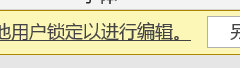
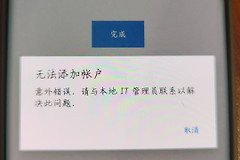
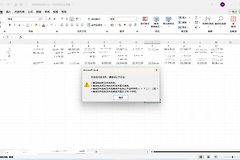
当onedrive文件在网页版有人编辑时,本地excel提示无法编辑或文件已锁定,通常是因为本地安装的是office 2016/2019等买断版,或者未开启“共同创作”功能。要实现多人同时在线编辑同一个工作簿,需要保证所有协作者都运行在支持实时流同步的环境中。通过将工作簿托管在云端并配合microsoft 365版本的本地客户端,可以实现类似网页端的秒级同步体验。
一、 开启共同创作的核心要求
如果要在桌面端excel中实现多人协作而不会触发“只读”锁定,必须满足以下三个前提条件:
1、订阅版本:必须使用microsoft 365订阅版本。早期的永久买断版(如office 2016/2019)在处理实时数据冲突时,往往会将第二个打开文件的人判定为只读。
2、存储位置:文件必须存储在onedrive或sharepoint文件夹中。存储在本地硬盘或第三方同步盘(如坚果云、百度网盘)的文件无法触发微软的协作引擎。
3、文件格式:必须使用 .xlsx、.xlsm 或 .xlsb 格式。如果使用的是过时的 .xls 格式,系统将不支持共同创作。
二、 实现多人编辑的操作步骤
1、上传云端:将excel文件直接拖入onedrive文件夹,确认同步状态显示为“绿色打勾”。
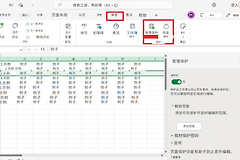
2、管理访问权限:在桌面端excel菜单栏点击“查看”选项卡,选择“管理访问权限”,确认其他协作者拥有“可编辑”权限。
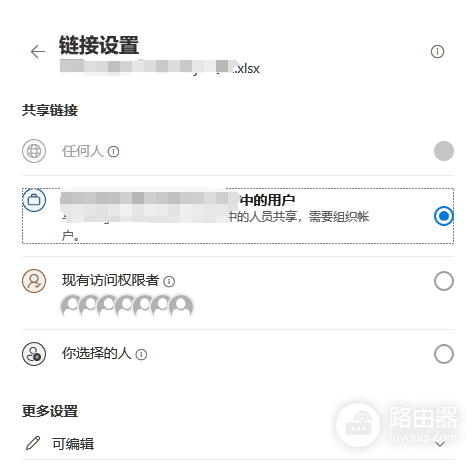
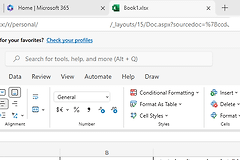
3、从网页端跳转:如果本地直接打开提示报错,可以先在网页版excel打开该文件,点击顶部的“在桌面应用中打开”。这种方式会通过协议强制唤醒本地excel的协作模式。
说明:共同创作开启后,你会发现excel右上角出现了其他协作者的头像,且在工作表中可以看到不同颜色的单元格选框。这是因为microsoft 365采用了增量同步技术,只传输被修改的单元格数据,而不是整个文件的覆盖保存。
三、 常见故障排查
如果依然无法编辑,请检查以下两个环节:
1、自动保存开关:观察excel窗口左上角的“自动保存”开关是否为开启状态。如果此开关关闭,协作功能将同步失效。
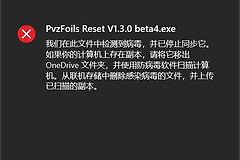
2、文件锁定残留:如果某个协作者的office版本过旧或网络中断,可能会导致服务器认为该文件仍被锁定。此时建议所有成员退出编辑,由拥有者在网页端强制清除协作状态后再重新打开。