word表格顶部空白无法消除怎么办?表格上方间距修复教程
更新时间:2026-04-26 13:51
在word文档中,表格与页面顶部之间如果始终存在一段无法删除的空白,通常不是因为存在空格或回车符,而是由于表格的“文字环绕”属性触发了特定的坐标偏移,或者是由于页边距与段落前间距的叠加效应。这种现象在从网页复制表格或手动调整表格位置后尤为常见。
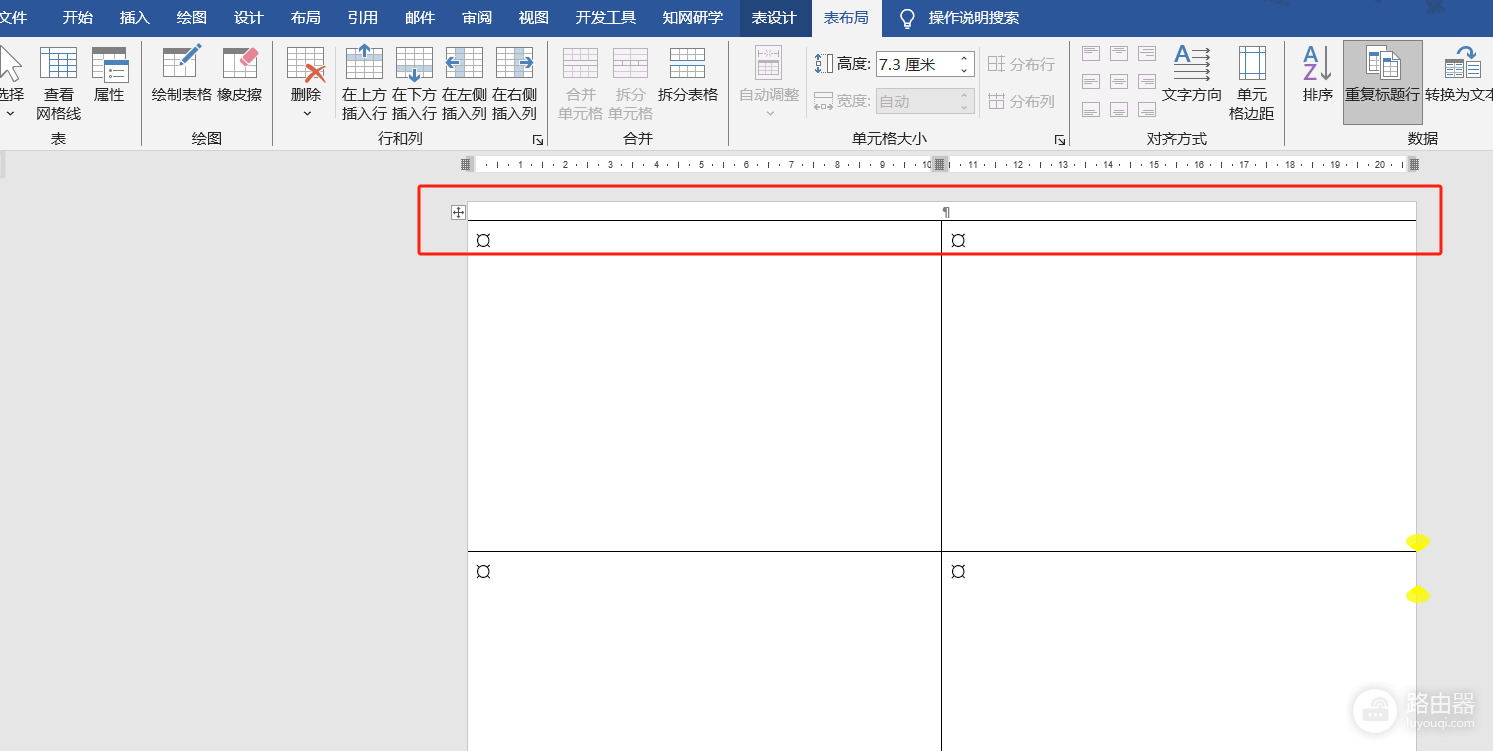
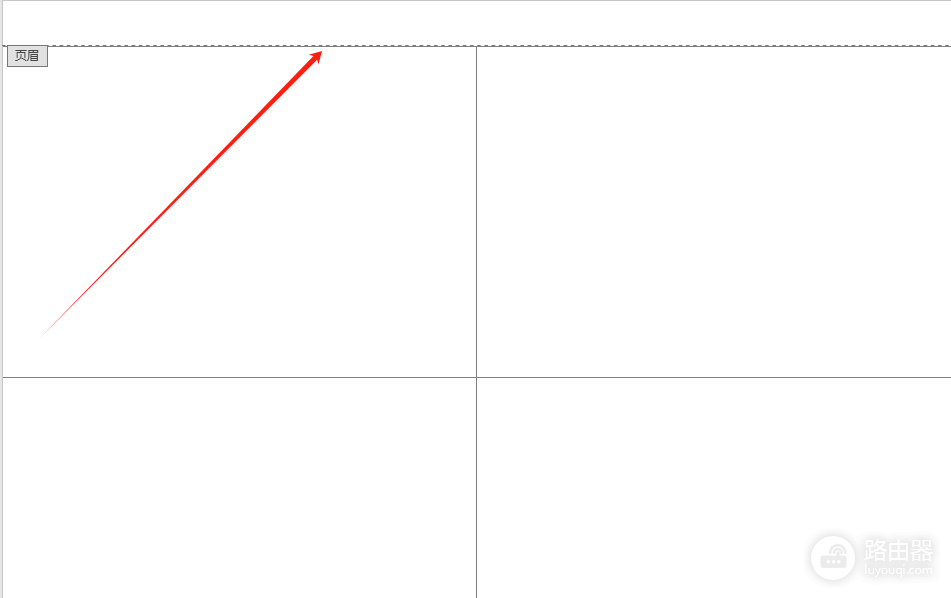
通过重置表格的定位属性并清理隐藏的垂直对齐设置,可以有效消除这个间距。
一、修改表格的文字环绕方式
如果表格被设置为“环绕”模式,它会具备一个独立于正文的坐标系统,导致其无法完全贴紧页眉。
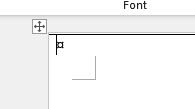
1、右键点击表格左上角的“十字移动柄”,选择表格属性。
2、在弹出窗口的“表格”选项卡中,找到文字环绕区域。
3、将设置从“环绕”更改为无。
4、点击确定,此时表格将回归正文流,通常会自动上移。
二、检查表格段落的前间距
如果环绕方式已设为“无”,但间距依然存在,可能是表格内部第一行或表格上方隐藏段落的属性问题。
检查表格上方:将光标置于表格上方的空白处,在“开始”选项卡中点击显示/隐藏编辑标记(即那个段落符号按钮)。如果看到一个回车符,尝试将其选中并设置段落行距为“固定值1磅”,或直接删除。
检查首行缩进:选中表格第一行,进入段落设置,间距前设置为0磅。
三、调整表格垂直定位坐标
如果这个表格必须保持“环绕”状态,可以通过精确坐标来强行消除间距。
1、在“表格属性”对话框中点击文字环绕下方的定位按钮。
2、在“垂直”选项中,将“相对于”改为页面或边距。
3、将“位置”数值手动输入为0厘米。
4、取消勾选“随文字移动”选项。
四、检查页边距与页眉距离
如果以上方法都无效,请确认间距是否属于系统强制的边距。
1、在布局选项卡中点击页边距->自定义页边距。
2、检查“上边距”的数值是否过大。
3、同时在“版式”选项卡中,查看“页眉”到顶端的距离,防止页眉占位符挤压了表格空间。