ppt怎么批量断开excel链接?外部对象链接解除教程
更新时间:2026-04-29 17:12
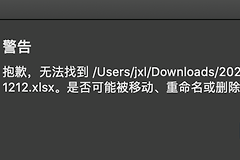
在ppt中通过“选择性粘贴”嵌入excel数据链接后,如果需要将演示文稿发给他人且不希望保留原始路径,手动逐个删除链接效率极低。ppt隐藏了一个类似于excel的“链接管理器”,允许用户在一个界面内识别并批量切断所有外部数据源的关联。
执行批量断开操作前,请务必先保存当前文档。
一、 进入链接管理界面
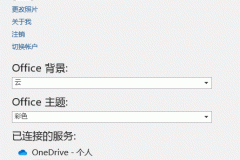
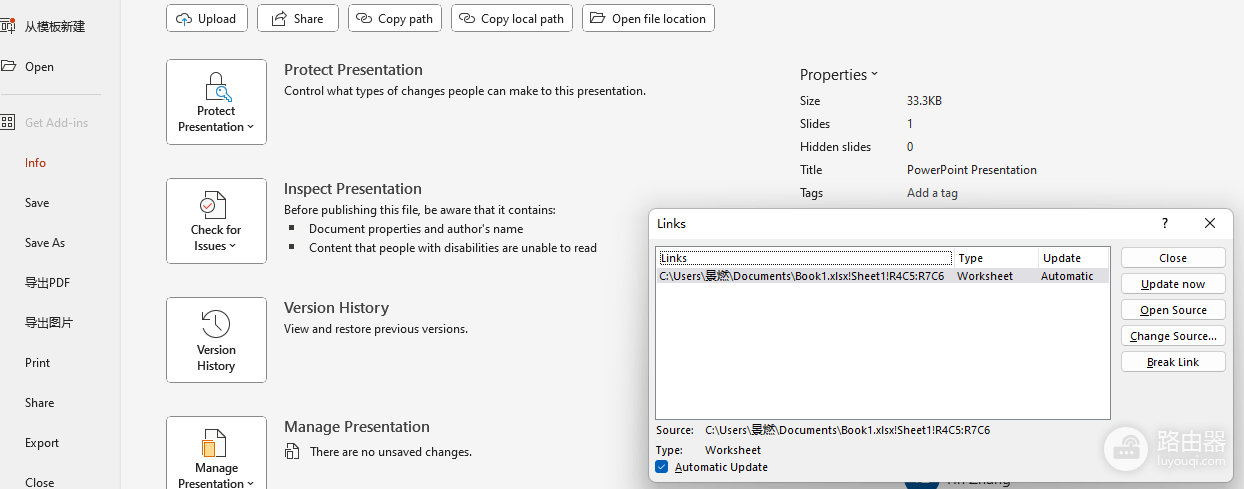
打开需要处理的ppt文件,点击左上角的文件菜单,随后进入信息选项卡。在该页面的右下角,找到并点击编辑文件链接。如果此按钮不可见,说明该文档中当前不包含任何活动的外部对象链接。
二、 批量选择并断开
在弹出的“链接”窗口中,你会看到当前ppt内引用的所有外部excel路径:
1、多选目标:按住键盘上的Shift键并点击第一个和最后一个链接,或按住Ctrl键点选特定的链接。
2、执行断开:点击右侧的断开链接按钮。
3、确认操作:系统会提示断开后将无法再通过excel自动更新数据,点击“是”确认。
断开链接后,原本动态更新的表格或图表会转化为普通的静态图片或嵌入对象。数据将永久固定在断开时刻的状态,不再受原始excel文件变动的影响。这种处理方式最常用于演示文稿的最终定稿分发,既能保护原始数据源路径不外泄,又能防止因找不到源文件而导致的报错提示。