OneDrive彩色文件夹图标无法同步到本地?避坑与手动修复教程
你在OneDrive网页版中设置了“彩色文件夹”,但在电脑2的本地资源管理器中却看不见,这并不是你的电脑坏了。事实上,根据微软的官方路线图(Roadmap),文件夹颜色功能目前主要针对网页端设计。
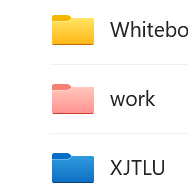
虽然部分用户在特定版本的Windows和OneDrive客户端中偶尔能看到同步效果,但这属于“非预期行为”,并非所有设备都能稳定触发。
如果你希望在电脑2上也能拥有网页端那种炫酷的彩色文件夹,可以通过以下方案手动修复视觉同步。
一、 为什么文件夹颜色无法“自动”同步?
OneDrive网页端的彩色文件夹是通过云端元数据定义的,而Windows资源管理器默认调用的是系统内置的黄色图标(位于 shell32.dll)。
1、官方定义:微软官方明确表示颜色设置仅应用于网页版和部分移动端。
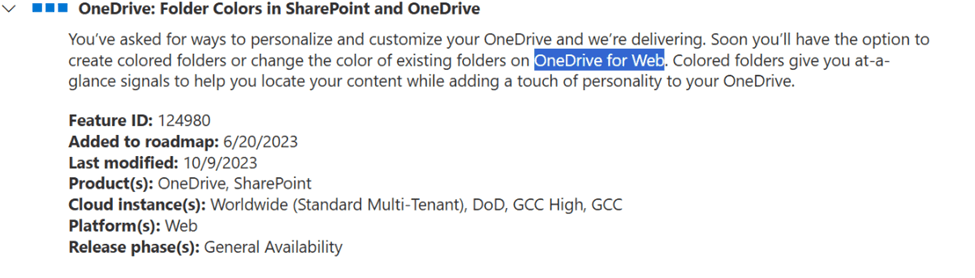
2、同步差异:电脑1能显示可能是因为该设备曾经触发过特定版本的测试预览,或者缓存了云端的图标资源;而电脑2作为标准版本,会回退到默认样式。
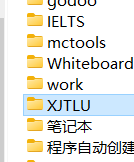
二、 手动修复:调用本地彩色图标资源
既然自动同步不可靠,我们可以直接利用OneDrive自带的资源文件手动更改图标,效果与网页版完全一致。
1、定位图标资源:
在电脑2上,OneDrive的可执行程序其实内置了彩色图标。你可以尝试从以下位置寻找:
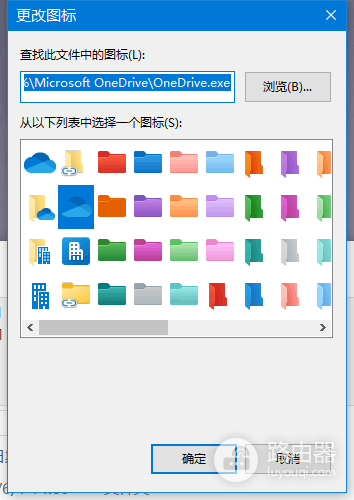
● %LocalAppData%\Microsoft\OneDrive\OneDrive.exe
● %SystemRoot%\SystemResources\imageres.dll.mun(Windows 10/11的高级图标库)
2、手动修改步骤:
◆ 右键点击OneDrive本地文件夹,选择属性。
◆ 切换到自定义选项卡,点击底部的更改图标...。
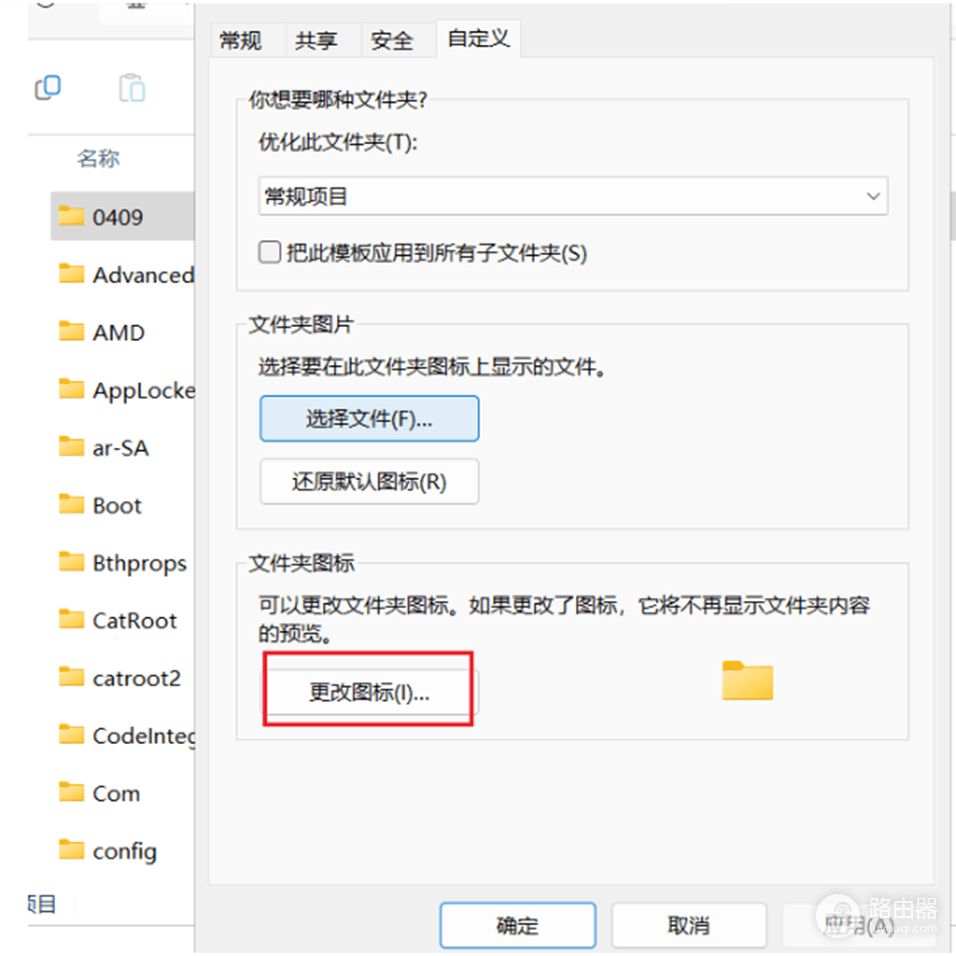
◆ 在浏览框中输入上述路径,找到对应的彩色文件夹图标并点击确定。
三、 深度同步建议
如果你追求极致的跨设备一致性,建议检查以下设置:
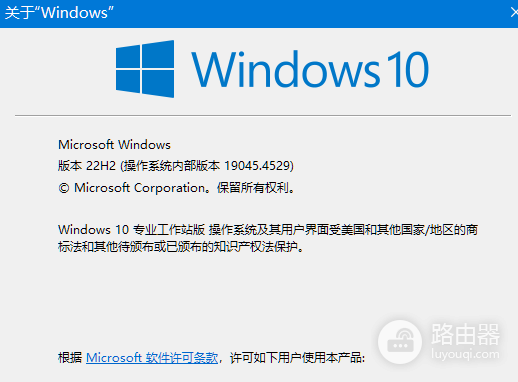
1、更新版本:电脑2的OneDrive内部版本至少为24.117.0610.0001以上,虽然官方不支持,但较新版本对云端属性的解析兼容性更强。
2、反馈投票:目前这一功能在用户论坛中呼声极高。你可以前往微软反馈门户为“Local Folder Color Sync”投票,推动官方将其列为标准功能。
提示:手动更改本地图标后,Windows会在文件夹内生成一个隐藏的 desktop.ini 文件。请勿删除此文件,否则文件夹会变回普通的黄色。