office账户显示黄色感叹号且修复无效怎么办?账户错误解决方法
office账户头像旁出现黄色感叹号并提示“账户错误”是近期windows系统中的高频故障。即便用户反复点击“修复”或重新登录,感叹号依然无法消失,通常会导致onedrive无法连接以及office 2019/2021激活状态失效。
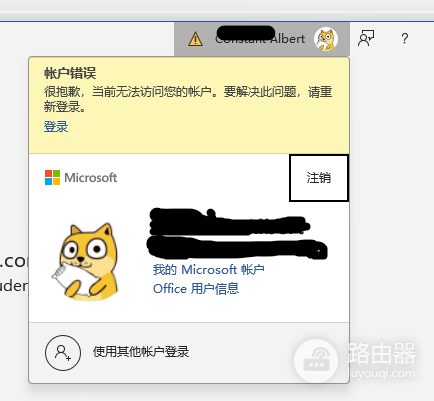
这种现象多由特定的office版本组件与系统账户配置文件冲突引起。通过回退office版本或重构用户配置文件,可以有效修复验证链路。
一、 执行office版本回退(推荐方案)
如果这个感叹号是在某次office自动更新后出现的,最直接的对策是将组件回退到已知稳定的历史版本。
1、关闭所有程序:确认Word、Excel等office软件已完全退出。
2、启动终端:按下 win + S 搜索“命令提示符”,右键选择“以管理员身份运行”。
3、输入回退指令:复制并粘贴以下完整代码(注意包含引号)后回车:
"C:\Program Files\Common Files\Microsoft shared\ClickToRun\officec2rclient.exe"/update user updatetoversion=16.0.17531.201204、等待更新完成:此时系统会弹出office下载界面进行版本“降级”,完成后再次尝试登录账户,黄色感叹号通常会消失。
二、 修复windows用户配置文件
如果回退版本后依然报错,说明问题根源在于当前windows账户的配置文件已损坏,导致身份验证信息无法写入系统。
1、新建本地账户:在系统设置中创建一个新的本地管理员账户。
2、交叉验证:登录新账户并打开Word,如果在新账户下感叹号消失且能正常激活,说明旧账户环境存在故障。
3、配置迁移:可以参考微软官方关于“修复损坏的用户配置文件”的方法,将原有的文档和数据迁移至新账户下使用。
三、 清理本地身份凭据
如果上述步骤均未解决,尝试从系统层面抹除失效的登录信息:
1、打开控制面板,找到“凭据管理器”。
2、选择“Windows凭据”。
3、在下方列表中找到所有包含 MicrosoftOffice16 或 mso 字样的条目,将其全部删除。
4、重新启动windows,再次打开office重新输入账号密码。
补充说明:office的账户验证依赖于系统底层名为 ClickToRun 的服务组件。当特定版本的更新包导致验证协议与服务器握手失败时,回退版本是最快速的解决手段。如果多个账号在同一台电脑都无法登录,优先考虑网络环境或凭据管理器冲突;如果是个别账号出错,大概率是账户配置文件导致的权限错误。