重装系统后office 2021变为2019怎么办?账户授权异常解决方法
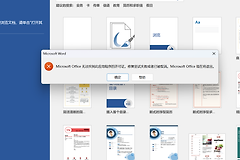
重装系统后如果先后登录过不同版本的账号,windows系统容易自动记录旧版本的许可证信息,导致即便登录了绑定office 2021的账户,软件依然识别为office 2019。通过清理系统残留的授权密钥并重新识别订阅,可以解决版本显示冲突的问题。
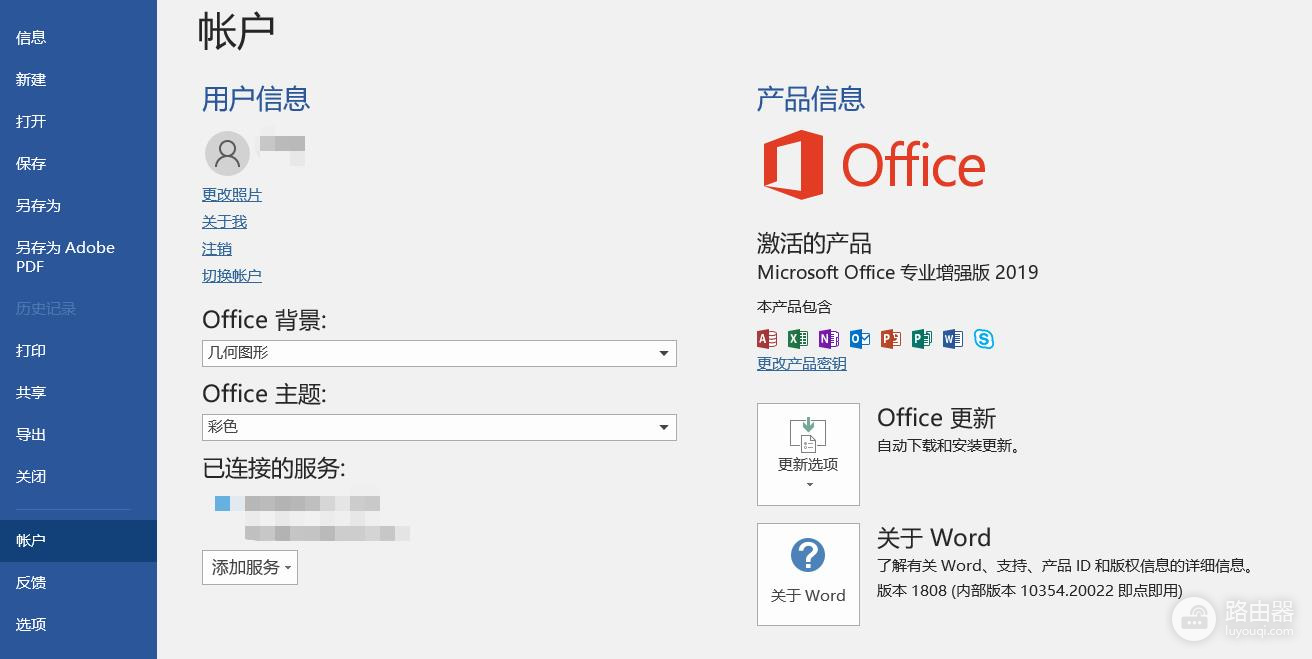
一、 验证账户订阅状态
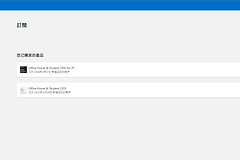
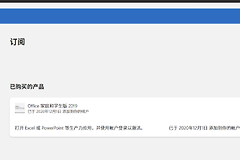
在进行任何删除操作前,必须确认你的微软账户中确实包含office 2021的有效产品信息。
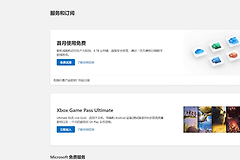
1、登录微软账户后台(account.microsoft.com)。
2、在导航栏点击“服务和订阅”。
3、确认列表中存在office 2021。如果确认无误,建议先从此页面下载对应的官方安装包,不要通过第三方渠道安装。
二、 彻底清除旧版本残留
由于系统缓存了2019的激活信息,单纯的卸载往往无法清除底层许可证。
1、使用卸载工具:建议使用微软官方的Office卸载支持工具(如SetupProd_OffScrub.exe)进行深度清理。
2、手动清理路径:如果工具清理不彻底,可以手动检查并删除 C:\Program Files\Microsoft Office 文件夹下的残留数据。
三、 使用命令提示符清理授权密钥
这是解决版本显示异常的关键环节。通过终端指令手动剔除系统中留存的office 2019密钥。
1、进入命令提示符:按住键盘 win + X 键,选择“命令提示符(管理员)”或“终端(管理员)”。
2、定位脚本目录:
输入以下代码并回车(如果是32位系统或64位系统安装了32位office,请尝试第二个路径):
cd C:\Program Files\Microsoft Office\Office16若提示路径错误,输入:
cd C:\Program Files (x86)\Microsoft Office\Office163、查看当前密钥状态:
输入以下命令并回车,此时屏幕会列出当前电脑里所有的office授权信息:
cscript ospp.vbs /dstatus4、卸载错误密钥:
在返回的信息中找到“Last 5 characters of installed product key”(已安装产品密钥的最后5位)。如果发现有多条记录(通常其中一条就是2019的残留),输入以下指令删除它:
cscript ospp.vbs /unpkey:XXXXX注意:将 XXXXX 替换为你查到的那5位字符。如果有多个过期授权,建议全部重复此操作清除干净。
四、 重新触发激活
清除干净后,重新启动任何一个office组件(如Word)。
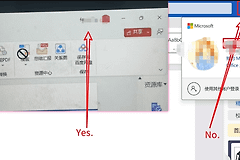
1、软件会提示你登录账户,此时输入绑定了office 2021的微软账号。
2、系统会重新扫描云端订阅,并下载正确的授权证书到本地。
这种操作方法通过物理删除本地残留的 .vbs 授权脚本响应,强制office重新执行身份验证,是处理多版本共存导致的授权混淆最有效的方案。