企业账户有office365许可证却找不到安装包怎么办?
拥有office365企业版许可证但在官网首页无法看到安装选项,通常是因为微软界面更新导致路径变更,或者公司IT管理员在后台禁用了软件下载权限。通过校验账户权限与尝试离线安装包是找回桌面应用最快的方法。
1. 确认许可证分配状态
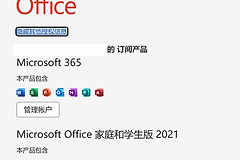
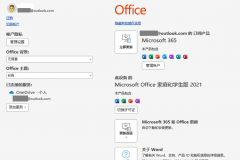
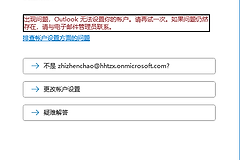
如果你的企业账号无法登录或登录后提示需要购买,首先要确认组织是否已正确指派授权。
1、检查路径:联系IT管理员或在拥有权限的情况下,进入m365管理中心。
2、查看位置:依次点击“活动使用者”> 选择对应用户 >“授权和应用程式”。
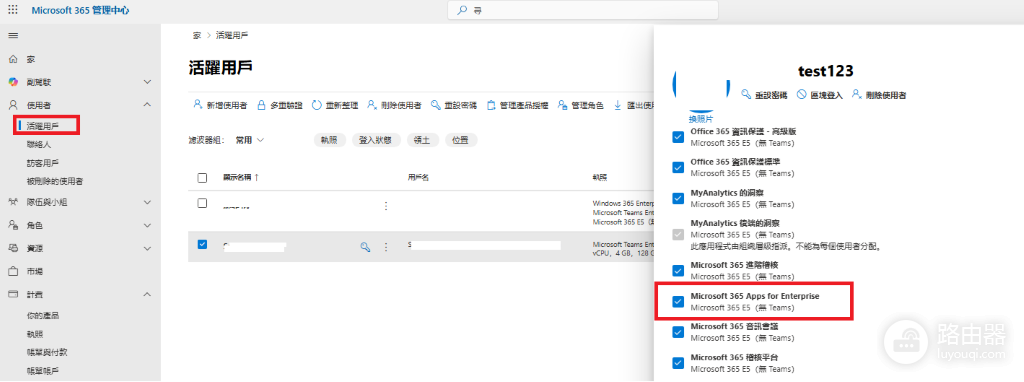
如果此界面显示许可证已应用,但你仍无法下载,说明问题出在前端显示或下载权限上。
2. 通过新版应用页寻找下载入口
微软近期调整了office站点的UI,原本的下载按钮可能被收纳到了二级菜单中。
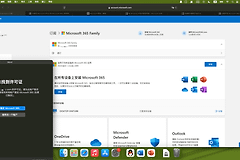
1、使用公司账号登录 Apps | m365 Copilot。
2、在页面右上角或侧边栏寻找“安装及更多”按钮。
3、选择“安装microsoft 365应用程序”。
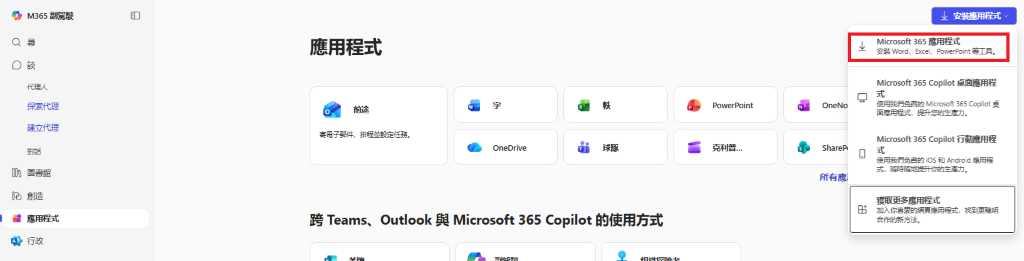
此操作会下载一个名为 OfficeSetup.exe 的在线安装引导文件。如果点击后依然没有任何反应,通常意味着管理员在全局设置中关闭了用户自主下载的功能。
3. 排查组织层级的安装限制
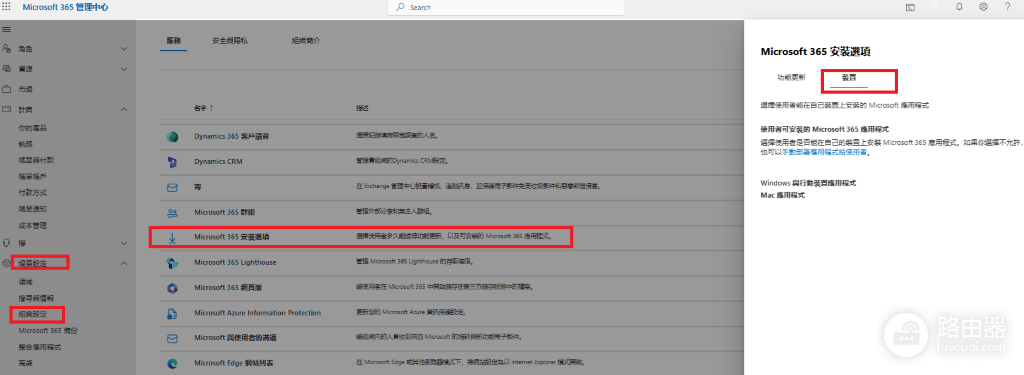
1、管理员路径:管理中心 > 设置 > 组织设置 > microsoft 365安装选项。
2、权限说明:如果此处的“允许用户安装”未勾选,即使你有许可证,网页端也不会显示下载链接。
4. 使用脱机安装包绕过官网限制
如果在网页端始终无法触发下载,可以直接从微软官方CDN获取完整的脱机安装镜像。
1、操作逻辑:microsoft 365商业版提供无需登录即可下载的离线包。镜像文件通常在5GB以上,下载到本地后双击挂载,运行安装程序即可。
2、激活方式:安装完成后,打开Word或Excel,直接登录你的企业账号。只要后台有有效许可证,系统会自动完成识别与激活。
这种方法可以有效避开网页端由于网络波动或权限设置导致的“下载按钮失踪”问题,也是解决安装程序初始化失败的首选方法。