Word样式不显示名称只显示字母?黑色主题Bug修复教程
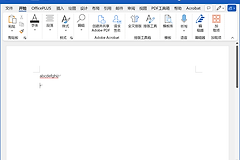
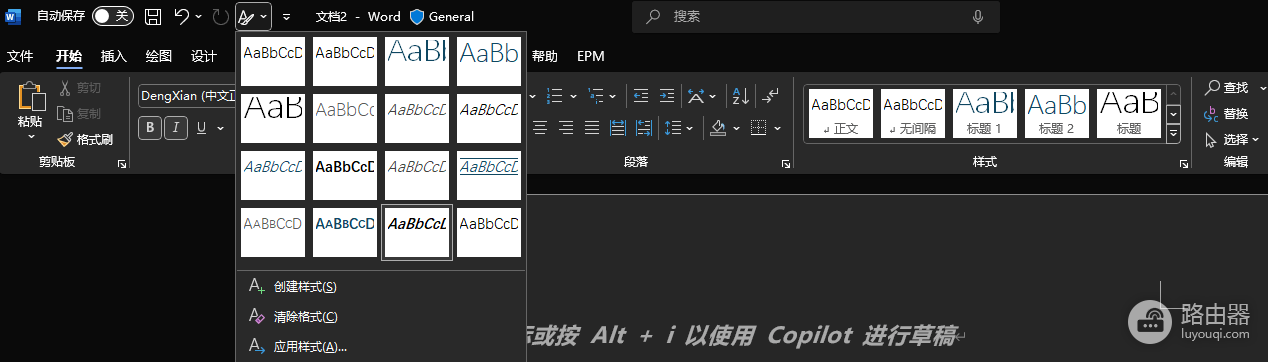
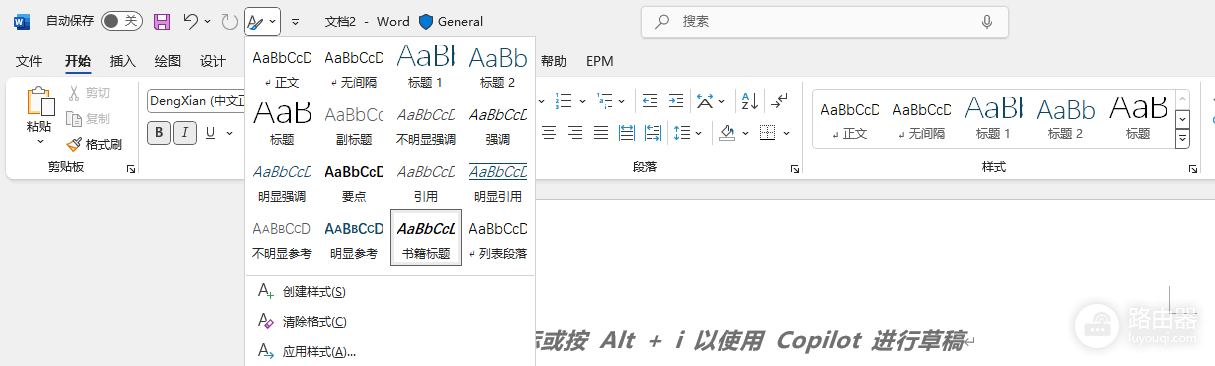
在Word中使用样式窗格时,如果发现样式名称“神秘失踪”,只剩下巨大的预览字母(如“AaBbCc”),通常不是配置错误,而是Office“黑色”主题下的一个已知界面渲染Bug。
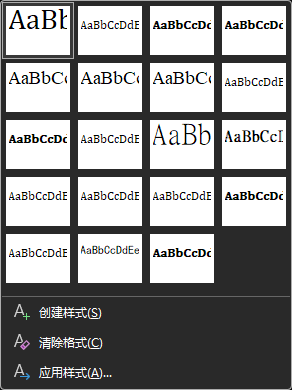
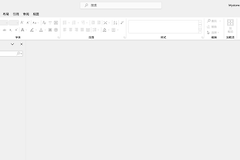
特别是在快速访问工具栏中,黑色背景会导致黑色文字完全不可见。通过切换主题或调整样式窗格预览设置,可以有效恢复样式信息的展示链路。
一、 核心对策:切换Office主题
目前该现象已被证实是“黑色”主题在特定UI组件上的兼容性问题。切换到非纯黑主题可立即恢复名称显示。
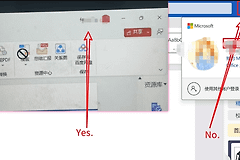
1、点击Word左上角的文件->账户。
2、找到Office主题下拉菜单。
3、将主题从“黑色”更改为深灰色、彩色或白色。
4、返回文档观察,原本消失的“标题1”、“正文”等名称应已恢复可见。
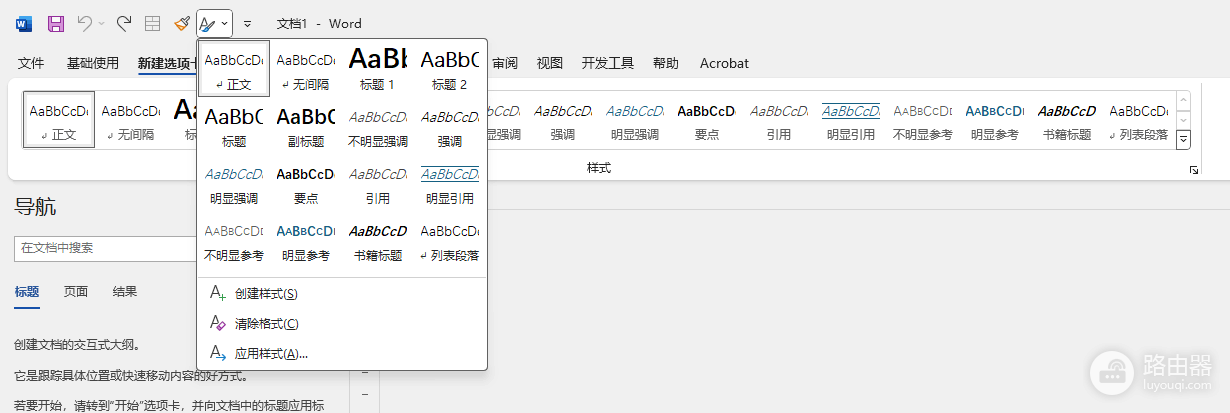
二、 样式窗格预览模式切换
关于“字母预览”与“纯名称列表”两种显示模式,可以通过以下步骤调整:
1、点击“开始”选项卡中样式组右下角的启动器小箭头,打开样式窗格。
2、点击窗格下方的选项...。
3、在弹出窗口中找到选择如何显示列表:
◆开启预览:勾选“显示预览”后,列表将显示“字母+名称”的两行模式。

◆纯名称模式:取消勾选“显示预览”,列表将紧凑显示,名称本身即为预览效果。
三、 进阶排错:重置Word全局设置
如果切换主题后故障依旧,可能需要清除受损的注册表信息或模板。
1、删除全局模板:
1、按 Win + R 输入 %AppData%\Microsoft\Templates。
2、找到并重命名Normal.dotm为Normal.old,重启Word。
2、重置注册表项:
1、运行 regedit。
2、定位到 HKEY_CURRENT_USER\Software\Microsoft\Office,将该文件夹重命名为 Officeold。
注意:这种“看不见名称”的现象本质上是UI文本颜色与背景色“撞色”了。在微软发布正式补丁修复黑色主题Bug前,深灰色主题是兼顾护眼与功能的最佳方案。
如果这些方法解决了你的困扰,不妨通过Word右上角的帮助->反馈功能向开发团队投上一票,加速该Bug的修复进程。