word运行导致桌面左侧鼠标点击无反应怎么办?组件冲突修复教程
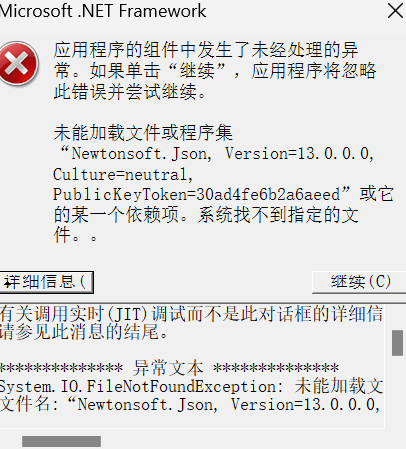
当word文档在后台运行时,用户可能会遇到桌面左侧半边区域鼠标点击完全失效,而右半边操作正常的诡异现象。此故障通常由第三方word插件生成的隐藏透明窗口拦截了鼠标点击信号,或者powerpoint关联的Newtonsoft.Json组件加载错误引起。通过进入安全模式排查插件或修复系统镜像文件,可有效恢复桌面交互响应。
一、禁用第三方word插件
绝大多数“桌面左侧无反应”的情况都指向了officeplus或类似的第三方美化、工具类插件。这些插件在word启动时可能会加载一个不可见的UI层,误占据了屏幕左侧的坐标空间。
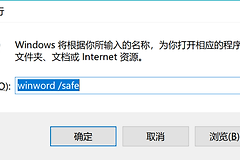
1、按住键盘上的ctrl键,同时双击word图标,在弹出的对话框中确认进入安全模式。
2、如果安全模式下桌面点击恢复正常,说明确定是插件问题。
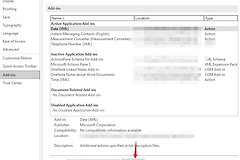
3、点击“文件”>“选项”>“加载项”。
4、在底部的“管理”下拉框选择“COM加载项”,点击“转到”。
5、逐一取消勾选非微软官方的插件(尤其是各类排版辅助、素材库插件),点击确定并重启word。
二、修复NewtonSoft.Json组件错误
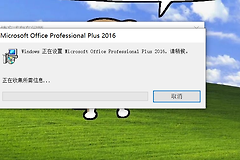
如果打开office组件时伴随有“未能加载文件或程序集Newtonsoft.Json”的报错,这是因为office的运行环境库已损坏,导致相关组件挂起并干扰了系统资源的正常调度。
解决此问题最稳妥的方法是执行office环境的修复或直接覆盖安装win11/win10系统。
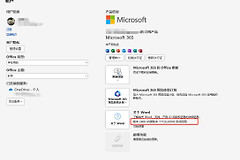
1、office修复:在“控制面板”>“程序和功能”中找到你的office 2021或365副本,右键选择“更改”,执行“在线修复”。
2、系统覆盖安装:
2-1、访问微软官网下载对应系统的ISO镜像文件。
2-2、双击运行镜像内的 setup.exe。
2-3、在安装引导中选择“不是现在”下载更新,而且勾选保留个人文件和应用。
2-4、执行替换修复,系统会自动重构受损的程序集路径。
三、排查进程残留与窗口占位
如果关闭word后一切正常,但只要程序挂在后台就出问题,可以通过以下指令流快速定位是否有异常子进程。
1、按下ctrl + shift + esc打开任务管理器。
2、观察word运行状态下,是否有名为officeplus或其他不明exe进程同步启动。
3、尝试手动结束这些附加进程,观察桌面左侧响应是否立即恢复。
如果是win11用户,建议同时检查任务栏的“小组件”功能是否在左侧产生了透明占位符。如果确认是word引起,执行显卡驱动的清洁安装并回滚到上一个稳定版本,也是排除底层渲染冲突的直接手段。