onenote墨迹擦除手势失效怎么办?划掉手势没反应修复教程
onenote的墨迹擦除手势功能可以让用户通过在文字上划线快速删除笔记,但在更新到最新版本后,部分用户会发现此功能彻底失效,即便在设置中已勾选相关选项也无法触发。这种情况通常与office内部版本更新后的组件冲突或数位板驱动兼容性有关,通过回退版本或执行干净安装可有效打通功能调用链路。
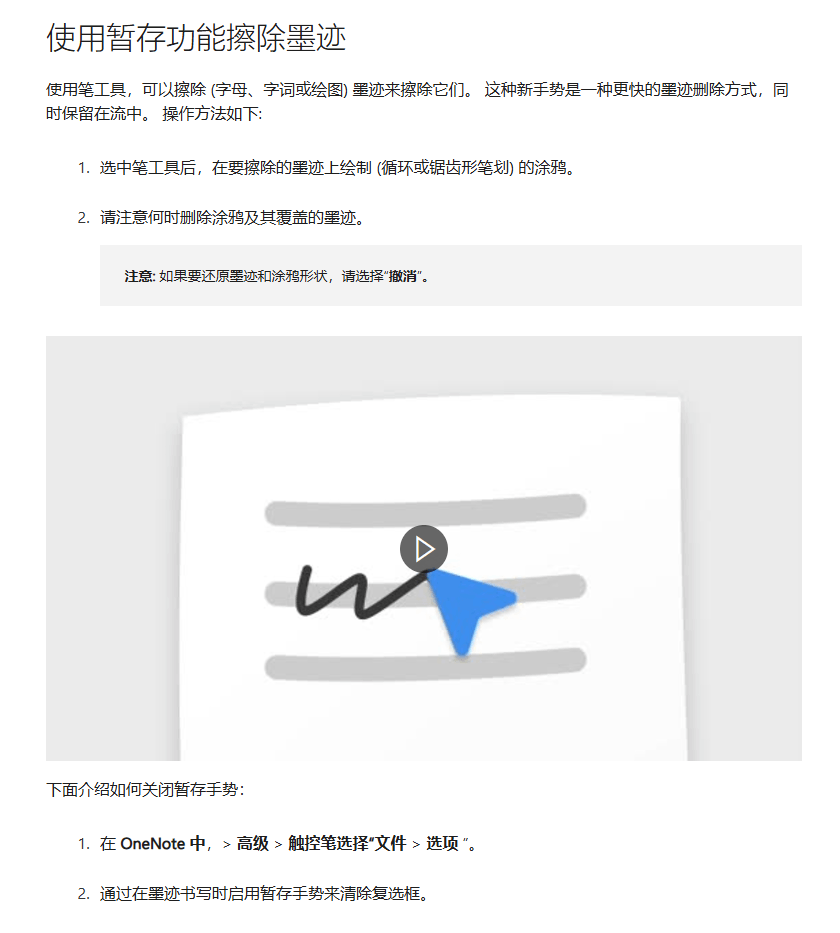
一.检查墨迹手势开关状态
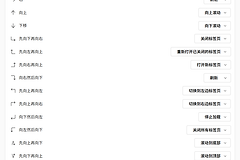
如果发现划掉墨迹没反应,首先要排除软件设置被意外关闭的可能性。进入onenote后点击左上角的“文件”,选择底部的“选项”,在弹出的窗口中定位到“高级”标签页。在“笔”这一栏中,保证墨迹书写时启用划出手势这个选项已被勾选。
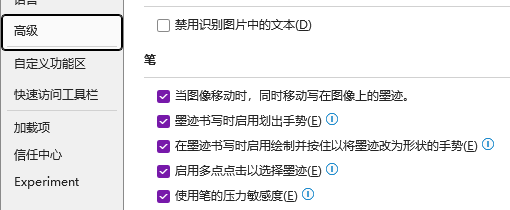
很多时候即便勾选了此项,由于笔尖轨迹识别精度问题,手势也可能失效。尝试在书写时加大划掉的动作幅度和速度,如果用鼠标测试可以触发而触控笔不行,通常是手写板驱动或硬件识别协议的冲突。
二.回退windows office版本
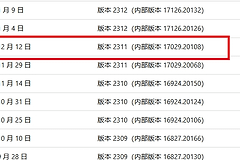
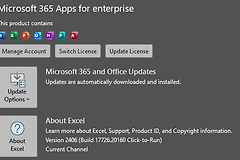
如果确认设置无误但功能依旧不可用,说明当前更新的版本存在特定bug,可以尝试将office回退到2024年7月左右的稳定版本。
1、关闭所有正在运行的office程序。
2、按下 win + s 键,搜索cmd,并以管理员身份运行命令提示符。
3、在黑框中输入以下指令并按回车:
cd %programfiles%\Common Files\microsoft shared\ClickToRun4、随后输入回退指令,将版本强制指定为17726.20160:
Officec2rclient.exe /update user updatetoversion=16.0.17726.201605、等待系统弹出更新提示并自动完成降级。
执行此操作后,建议在“文件 - 账户”中暂时禁用自动更新,防止windows再次推送有缺陷的最新版。
三.重置windows注册表配置
当软件配置文件出现数据残留或权限设置冲突时,墨迹功能也会被挂起。通过重置注册表可以强制onenote初始化其底层逻辑。
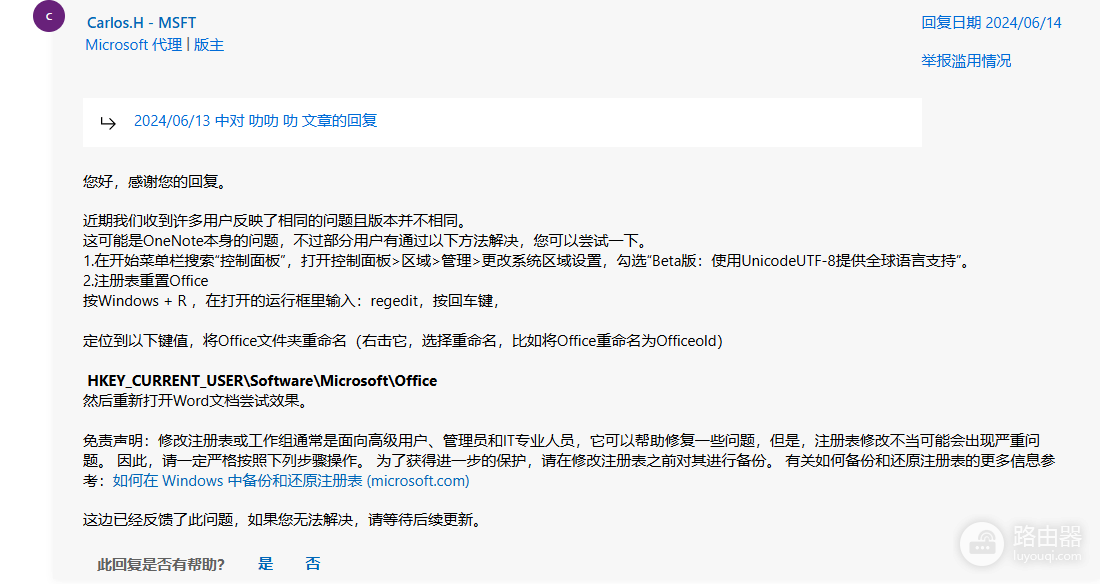
1、按下 win + r,输入 regedit 并确认。
2、定位到路径:HKEY_CURRENT_USER\Software\Microsoft\Office\16.0\OneNote。
3、将OneNote文件夹重命名为OneNote.old,然后重启软件。
四.使用官方工具进行干净卸载与重装
如果回退版本和重置注册表都无法解决,说明系统环境内存在深层的组件损坏,此时执行office的清洁安装是最直接的手段。
1、访问微软官方支持页面,下载“疑难解答”卸载支持工具。
2、运行工具彻底清理pc上的office 2019或microsoft 365残留文件。
3、登录微软账户主页,在“服务和订阅”中重新下载并安装最新安装包。
这种“干净卸载”不同于普通的控制面板删除,它会清理掉所有的系统授权信息和缓存目录,虽然比较耗时,但能解决绝大多数因版本覆盖安装导致的奇葩故障。