excel网页版打不开提示“不支持的特性”怎么办?sharepoint权限修复方法
在sharepoint或onedrive网页端打开excel时,如果弹出“不支持的特性”或“受保护的工作簿”警告,通常是因为文件启用了excel网页版尚无法解析的安全限制或复杂功能。
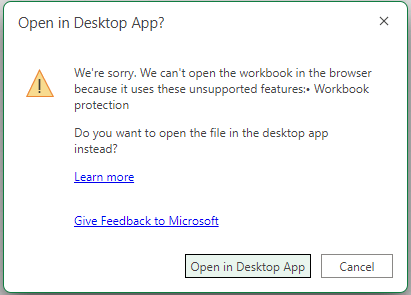
而随后切换桌面端又报错,说明你的账户凭据未能通过此文件的权限验证。通过解除工作簿保护并同步账户状态,可有效打通跨平台访问路径。
一、 解除工作簿保护机制
网页版excel为了保证运行效率,不支持某些安全策略。如果文件在本地被锁定了架构,网页端会直接报错。
1、使用桌面版excel程序打开该文件。
2、在顶部菜单栏中找到审阅选项卡。
3、检查是否存在取消工作簿保护按钮。如果此按钮处于激活状态,点击它(如果设置了密码,需要输入密码)。
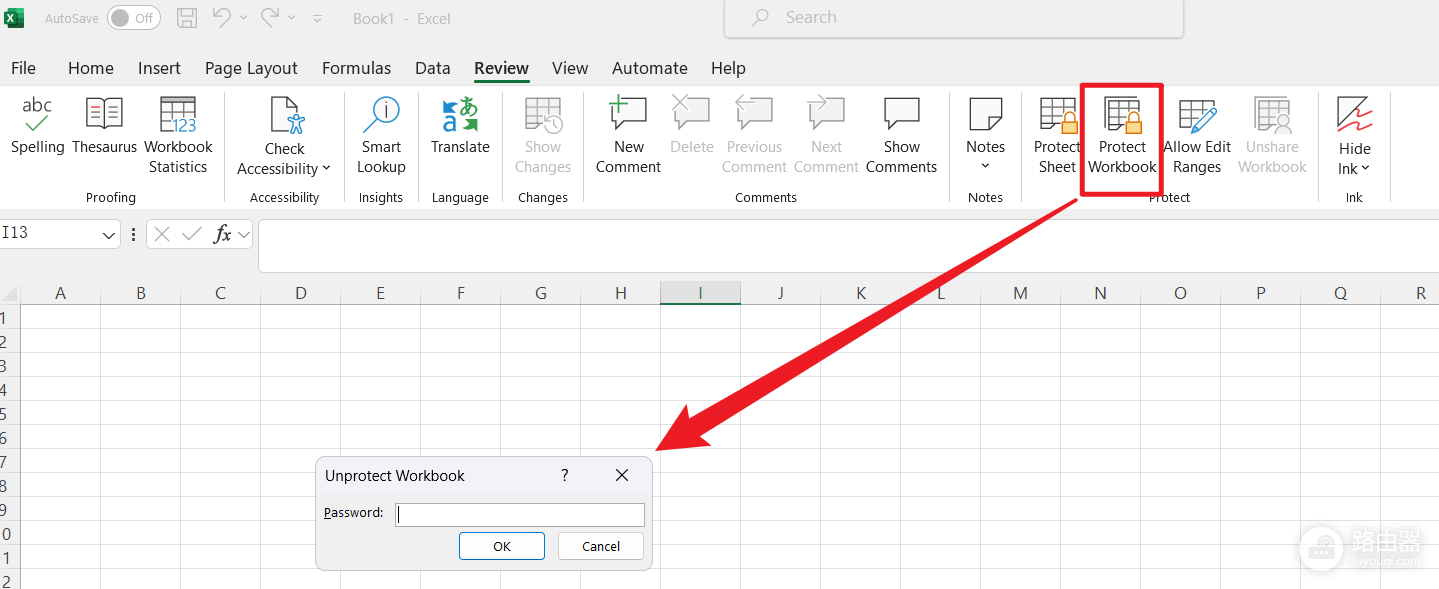
4、完成后保存文件,再次尝试在sharepoint网页端刷新打开。
二、 修复桌面端权限验证失败
当你从网页跳转到桌面端出现“没权限”提示时,往往是因为本地excel登录的账号与sharepoint账号不一致。

1、核对账号:点击桌面版excel右上角的头像,确认登录的电子邮件地址与网页端sharepoint登录地址完全一致。
2、刷新凭据:如果账号一致但仍报错,建议在桌面端点击“退出登录”,重启excel后重新验证登录信息。
三、 检查不受支持的功能列表
如果文件并未使用保护机制但依然报错,可能是因为包含了以下网页版无法渲染的元素:
1、VBA宏或XML映射:网页版无法运行脚本,含有这些内容的文件有时会要求强制在本地运行。
2、数据透视表的高级功能:某些连接到外部数据库的透视表在浏览器中可能无法刷新。
3、旧版加密格式:如果文件保存为过旧的格式(如 .xls而非 .xlsx),同步到云端后易出现兼容性冲突。
这个现象的核心诱因在于excel网页端与桌面端的功能集差异。网页版本质上是一个轻量级的查看器,当它遇到无法处理的权限锁或宏指令时,会通过报错引导用户回流到功能更全的本地端。
执行上述取消保护的操作并确认账号同步,是恢复正常协同办公最直接的方法。如果你并非文件创建者,联系管理员在sharepoint权限设置中确认你拥有“编辑”权限也是必要的步骤。