文件资源管理器卡死无法重启怎么办?
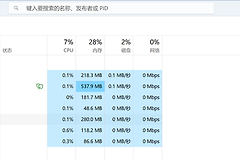
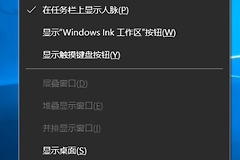
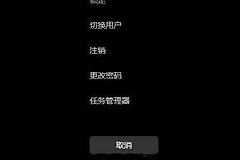
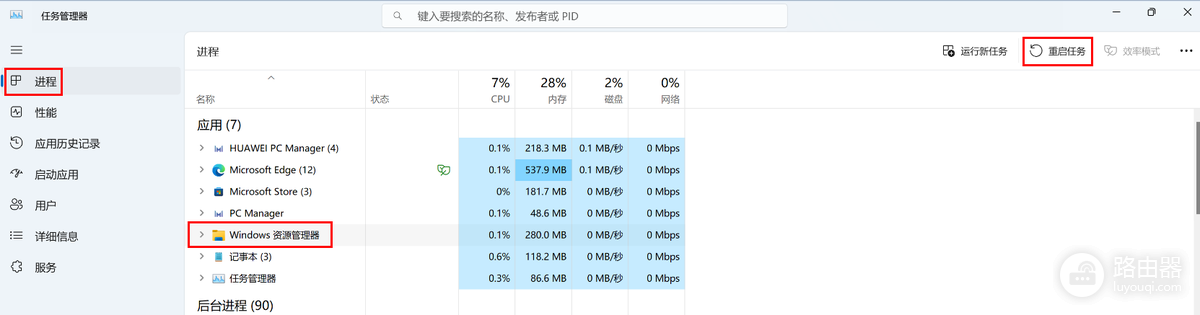
文件资源管理器窗口点不动、关掉后又打不开,按Ctrl+Shift+Esc打开任务管理器。在【进程】中选中【Windows资源管理器】,点击【重启任务】。桌面和任务栏会短暂刷新,几秒后按Win+E打开一个本地文件夹,窗口能正常显示和关闭就说明进程已经恢复。
文件资源管理器卡死无法重启的恢复方法
1、在任务管理器重启进程
在【进程】列表查找【Windows资源管理器】。Windows 11的任务管理器顶部显示【重启任务】,Windows 10通常显示【重新启动】。点击后等待桌面图标和任务栏重新出现,用【此电脑】和桌面上的普通文件夹测试是否恢复。
2、列表里没有资源管理器时重新运行它
任务管理器找不到【Windows资源管理器】,选择【运行新任务】。旧版任务管理器可从【文件】→【运行新任务】进入。在输入框键入 explorer.exe 并确认,Windows会重新建立桌面和文件窗口进程。打开本地磁盘,确认窗口滚动、右键菜单和关闭操作都能响应。
用测试缩小卡死范围
依次打开【此电脑】、桌面和一个本地文件夹。把原来卡住的位置放在最后检查。本地位置正常而某个目录仍无响应,排查范围就落在那个目录、网络位置或外接存储,不必把故障当成整个系统崩溃。
- 移动硬盘、U盘、读卡器或手机刚接入后出现卡死,安全移除其中一个设备后复测。
- 网络共享或映射盘打开时卡住,断开该路径并验证本地文件夹。
- 只有特定目录异常,查看其中的新下载文件、视频、压缩包和失效快捷方式。
反复卡死时更新系统并保留线索
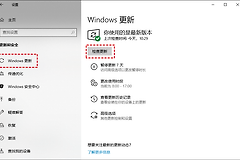
资源管理器重新打开后很快再次卡住,可进入【设置】→【Windows更新】检查可用更新,安装后重启电脑。重启能让待完成的更新生效,也能清掉本次会话残留的资源占用。重启后的第一轮测试只打开本地文件夹,确认稳定后才访问可疑网络路径或外接硬盘。
任务管理器里的磁盘、内存或CPU长时间占用很高,等待复制、解压、同步或安全扫描结束。关闭明显卡住的网盘、压缩工具、预览程序或第三方文件管理器,检查资源管理器是否恢复。窗口无响应时不要连续点击或强制结束多个系统进程。
移动硬盘频繁断开或读取报错,应先备份能读取的数据,避免继续大量写入。更新和重启后连本地文件夹也无法稳定打开,或资源管理器始终无法启动,可使用Windows的系统恢复选项或专业支持。记录卡死时打开的路径、连接的设备和最近安装的软件或更新,这些线索能帮助后续检查判断问题来自存储、扩展组件还是系统状态。记录卡死时打开的路径、连接的设备和最近安装的软件或更新,这些线索能帮助后续检查判断问题来自存储、扩展组件还是系统状态。不要因为一个文件夹打不开就格式化磁盘或删除系统文件。