word恢复默认模板教程:重置页边距与页面设置
更新时间:2026-04-21 09:45
在使用word时,如果点击了“设为默认值”,系统会将当前的页边距、字体等设置保存到全局模板文件中。这会导致此后新建的所有文档都沿用这些自定义设置。要恢复初始状态,最彻底的方法是重构全局模板文件Normal.dotm。
方法一:删除或重命名Normal模板
windows系统下的word在启动时如果没有找到默认模板,会自动创建一个纯净的初始模板。通过手动清理旧文件可以实现一键重置。
1、关闭所有正在运行的word窗口。
2、按下键盘上的 win + R 键,在运行框中输入以下路径并回车:
%AppData%\Microsoft\Templates3、在打开的文件夹窗口中,找到名为Normal.dotm的文件。
4、右键点击这个文件,选择“重命名”,将其更改为Normal.old(或者直接删除此文件)。
5、重新打开word,此时软件会生成一个新的、拥有默认页边距设置的文档。
方法二:手动还原页边距默认值
如果你不想删除模板文件,也可以通过手动输入标准数值的方式将其覆盖回去。
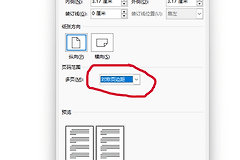
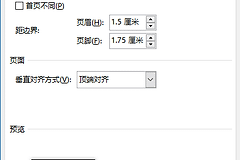
1、切换到“布局”选项卡,点击“页边距”>“自定义页边距”。
2、在弹出的对话框中,将页边距恢复为windows标准数值:上、下2.54厘米,左、右3.18厘米。
3、点击对话框左下角的“设为默认值”按钮。
4、在弹出的确认窗口中选择“是”,此操作会将标准数值重新写回模板。
注意事项
重命名或删除Normal.dotm文件是安全的,但如果在这个模板中保存过自定义的宏、特殊的快捷键方案或个人常用的样式库,这些个性化内容也会随之消失。如果这个文件对你很重要,建议采取“重命名”而非“删除”的方式,以便在需要时找回数据。通过重构模板文件是解决word页面排版混乱最好的方法。