office 365更新提示网络问题怎么办?o365覆盖安装失败修复教程
更新时间:2026-04-02 17:02
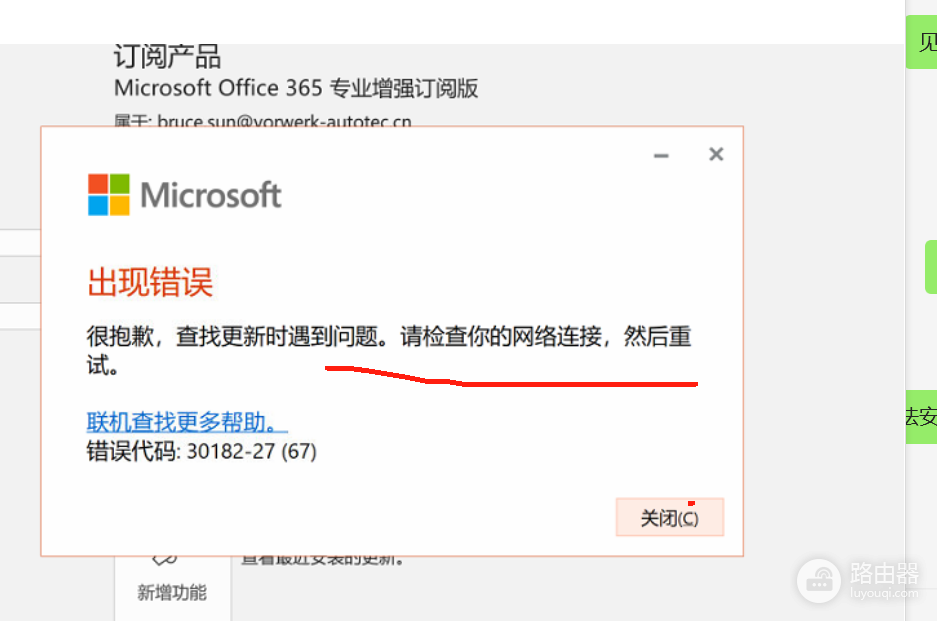
office 365在执行在线升级或覆盖安装时,即使本地网络连接正常,也常因微软内容分发网络(CDN)解析异常或系统补丁缺失导致更新任务挂起。这种情况通常表现为安装程序卡在初始阶段并提示网络错误。通过修复windows更新组件并校准系统授权环境,可以有效打通数据传输链路。
一、 优先安装系统关键补丁
office的更新机制深度依赖windows底层的更新服务,如果系统核心组件版本过低,会导致安装程序无法与微软服务器建立握手。
1、点击“开始”菜单,进入“设置”>“windows更新”。
2、点击“检查更新”,重点关注是否存在编号为KB5085516或更高版本的累积性更新。
3、下载并安装这些补丁后,必须重启电脑以刷新系统服务状态。
二、 检查授权版本兼容性
如果你使用的是Pro Plus(专业增强版),更新失败往往与许可证类型有关。
识别版本:打开任意office组件(如word),点击“文件”>“账户”。如果显示为企业批量授权版但你并未连接公司内网,更新程序可能会因无法验证激活状态而报错。
权限冲突:如果版本是通过非正规渠道获取的,微软的自动更新服务可能会限制该副本的数据下载权限。建议通过官方管理中心重新下载安装程序进行覆盖。
将原理与风险预判直接作为步骤后的补充:许多用户反馈在升级过程中提示网络错误,其实是由于office部署工具(ODT)配置文件中的通道设置与当前安装的版本冲突。如果手动覆盖安装依然失败,建议先彻底清理本地残留,再通过官网setup引导安装。
三、 重置网络堆栈环境
如果确定是网络通信层面的阻塞,可以通过重置DNS与网络组件来恢复响应。
1、以管理员身份运行“命令提示符”或“终端”。
2、依次输入以下指令,每行输入后按回车执行:
ipconfig /flushdns
netsh winsock reset
netsh int ip reset
3、暂时关闭系统防火墙或第三方安全软件,因为这些程序有时会误拦截office更新程序的后台连接请求。
相关推荐