ios端onedrive修改密码后提示内容受保护无法访问修复
更新时间:2026-04-15 15:56
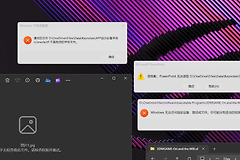
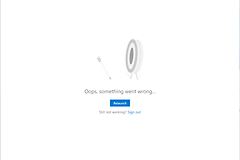
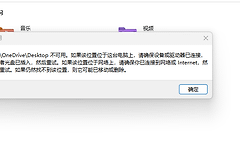
在修改微软账号密码后,ios端的onedrive经常会出现身份验证失效的问题。即使在pc端和其他应用(如microsoft 365)中登录正常,onedrive仍可能由于本地缓存了旧的登录凭据,导致反复提示“此内容受保护,需要重新登录”且操作无效。
故障核心原因
这个问题的本质是ios系统本地凭据残留。当你修改密码后,onedrive的安全令牌已失效,但ios的密钥链(Keychain)或应用内部缓存可能仍尝试使用旧的验证信息。简单的卸载重装有时无法彻底清除这些受保护的配置数据。
解决步骤:彻底清除账户信息
如果重新登录、卸载重装和重启手机都无法解决,请按照以下流程强制重置应用状态:
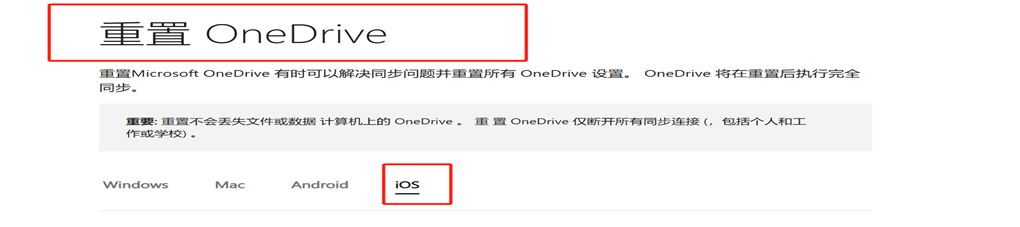
1、重置onedrive应用设置:
◆ 打开ios的设置。
◆ 向下滑动找到onedrive应用。
◆ 在设置列表中找到清除账户设置(Clear Account Settings)并将其开关打开。
◆ 强制退出(上划关闭)当前正在后台运行的onedrive应用。
2、重新触发初始化:
◆ 再次打开onedrive。
◆ 此时应用会强制要求你输入账号和新密码,由于之前的旧缓存已被设置中的“清除”指令抹除,新的身份令牌将成功建立。
进阶排查(如果问题依旧)
1、检查网页端状态:如果手机端依然报错,请先尝试在手机浏览器中打开 onedrive.live.com 并登录。如果网页端也无法进入,可能是账号被临时锁定。
2、清理microsoft 365关联账户:由于microsoft 365和onedrive在ios上共享部分登录信息,如果上述操作无效,请在microsoft 365应用中先注销账户,执行上述“清除账户设置”后再重新登录。
通过设置app触发的“清除账户设置”是解决ios端账户权限死锁最直接的手段,它比单纯的卸载重装更能深入清理系统底层的旧凭据。