windows server 2025找不到bitlocker怎么办?bitlocker功能安装与开启教程
在windows server 2025系统中,bitlocker驱动器加密默认并不像个人版系统那样直接开启,而是作为一项“服务器功能”存在。

如果你在控制面板或右键菜单中找不到bitlocker,通常是因为该组件尚未在服务器管理器中激活。
对于使用老旧处理器的用户,还需注意硬件对TPM的支持情况。通过手动添加功能模块,可以找回此加密工具。
一、 通过服务器管理器安装组件
这是恢复bitlocker最标准的路径。windows server系统需要显式声明才分配资源给此组件。
1、打开服务器管理器(Server Manager)。
2、点击右上角的管理,选择添加角色和功能。
3、在向导中连续点击“下一步”,直到进入功能(Features) 选项卡。
4、在列表中勾选BitLocker驱动器加密。
5、在弹出的确认框中点击“添加功能”,随后执行安装并重启服务器。
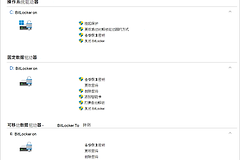
安装完成后,控制面板的“系统和安全”分类下就会出现bitlocker管理入口。
二、 强制开启设备加密(备选方案)
如果功能安装后依然无法对系统盘加锁,可能是因为主板未识别到硬件安全模块。
1、点击开始>设置。
2、进入隐私和安全。
3、如果看到设备加密选项,直接将其设置为“开启”。
如果这个页面提示“由于硬件不支持而无法开启”,说明你的旧款处理器或主板没有内置TPM 2.0。此时需要进入组策略编辑器,修改“启动时需要附加身份验证”,勾选“在没有兼容的TPM时允许bitlocker”,从而通过密码或U盘作为替代验证手段。
三、 使用powershell快速部署
如果你不想点击繁琐的菜单,可以使用命令行直接打通底层组件。
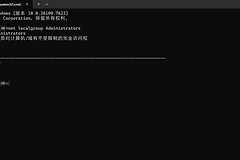
1、以管理员身份运行powershell。
2、输入并执行以下指令:
Install-WindowsFeature BitLocker -IncludeAllSubFeature -Restart3、系统会自动下载并挂载必要的二进制文件,并在完成后自动重新启动。
重启后,通过命令提示符输入 manage-bde -status 即可查看当前磁盘的加密就绪状态。这种方式能有效规避图形界面下可能出现的权限设置冲突。