win10图片左下角出现包装盒图标怎么办?icloud状态图标解决方法
更新时间:2026-04-16 16:44
在使用icloud windows版或onedrive同步文件时,图片缩略图左下角经常会出现一个类似“包装盒”或“公文包”的小图标。这个图标并非系统故障,而是windows壳层扩展用于标记文件存储状态的指示符,通常代表该文件目前仅存储在云端,未在本地占用物理空间。
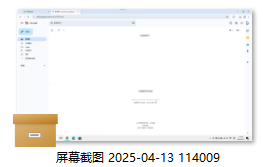
当系统开启了“文件随选”功能时,为了节省硬盘空间,只有在用户双击打开时才会即时下载。如果希望彻底去除此图标并让文件回归本地存储,可以按照以下步骤操作。
一、 开启文件本地常驻
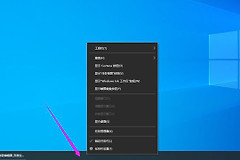
打开云盘设置:右键点击任务栏右侧的icloud(或onedrive)云朵图标,选择进入设置界面。
定位同步选项:在“同步并备份”或“高级设置”中,找到“文件随选”这一项。
下载所有文件:点击“下载所有文件”或取消勾选“节省空间并仅在需要时下载文件”。
执行此动作后,系统会开始批量下载云端资源。当图标变为绿色的实心勾选标记时,这个包装盒图标就会自动消失,表示文件已经完整地保存在此电脑磁盘中。
二、 卸载并重置同步组件
如果上述操作后图标依然残留,可能是windows资源管理器的图标缓存出现了数据残留。
重新安装程序:通过“设置 > 应用 > 安装的应用”,找到对应的同步软件并进行卸载。
清理残留:重启电脑后,重新前往应用商店或官网下载最新版本的安装包。
重置关联:重新登录账号并设置同步路径,系统会重新扫描文件属性,通常可以解决图标显示不正常的问题。
这种包装盒图标有时也会因为不同云端软件(如icloud与onedrive)同时监控同一个文件夹(如“图片”文件夹)而产生冲突。如果不需要双重备份,关闭其中一个软件的自动备份功能是更简单的做法。
三、 关闭备份功能
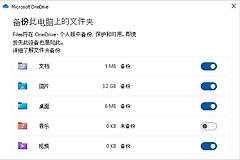
如果不需要将个人文件夹同步到云端,可以进入设置中的“管理备份”选项,关闭对图片、文档等文件夹的自动保护。关闭开关后,这些文件夹将恢复为本地路径,不再受云端状态图标的影响。