win11磁盘转换GPT后仍无法升级怎么办?mbr2gpt修复教程
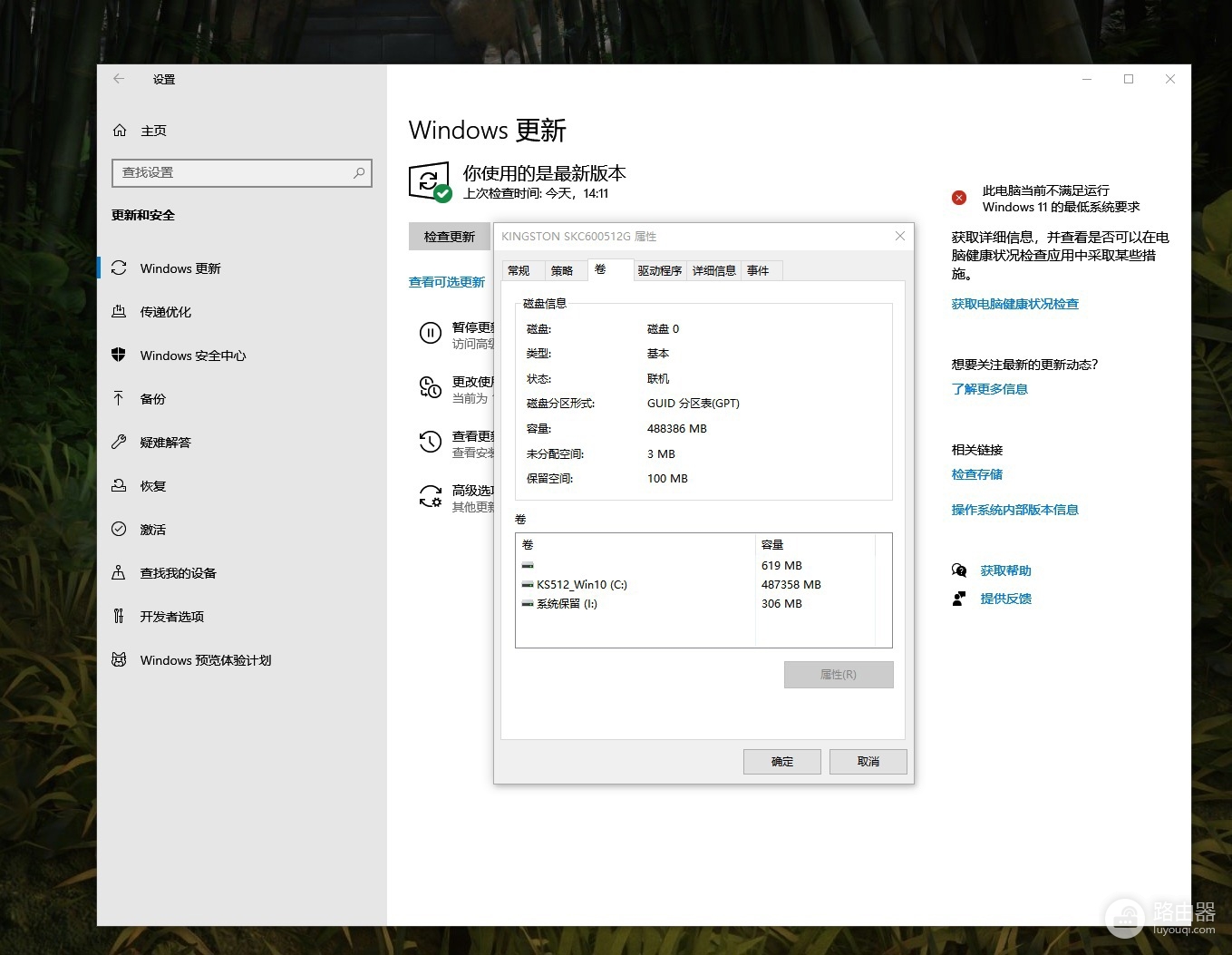
在使用mbr2gpt工具成功将磁盘从MBR转换为GPT分区表后,很多用户发现windows更新设置界面依然提示“不满足系统要求”。这种情况通常是因为系统缓存延迟或BIOS设置未同步变更导致的,通过强制检测与手动镜像覆盖安装可以快速绕过此限制。
一、 验证系统兼容性状态
windows设置应用的数据更新较慢,可能还停留在转换前的记录。首先需要确认硬件是否真的已经达标。
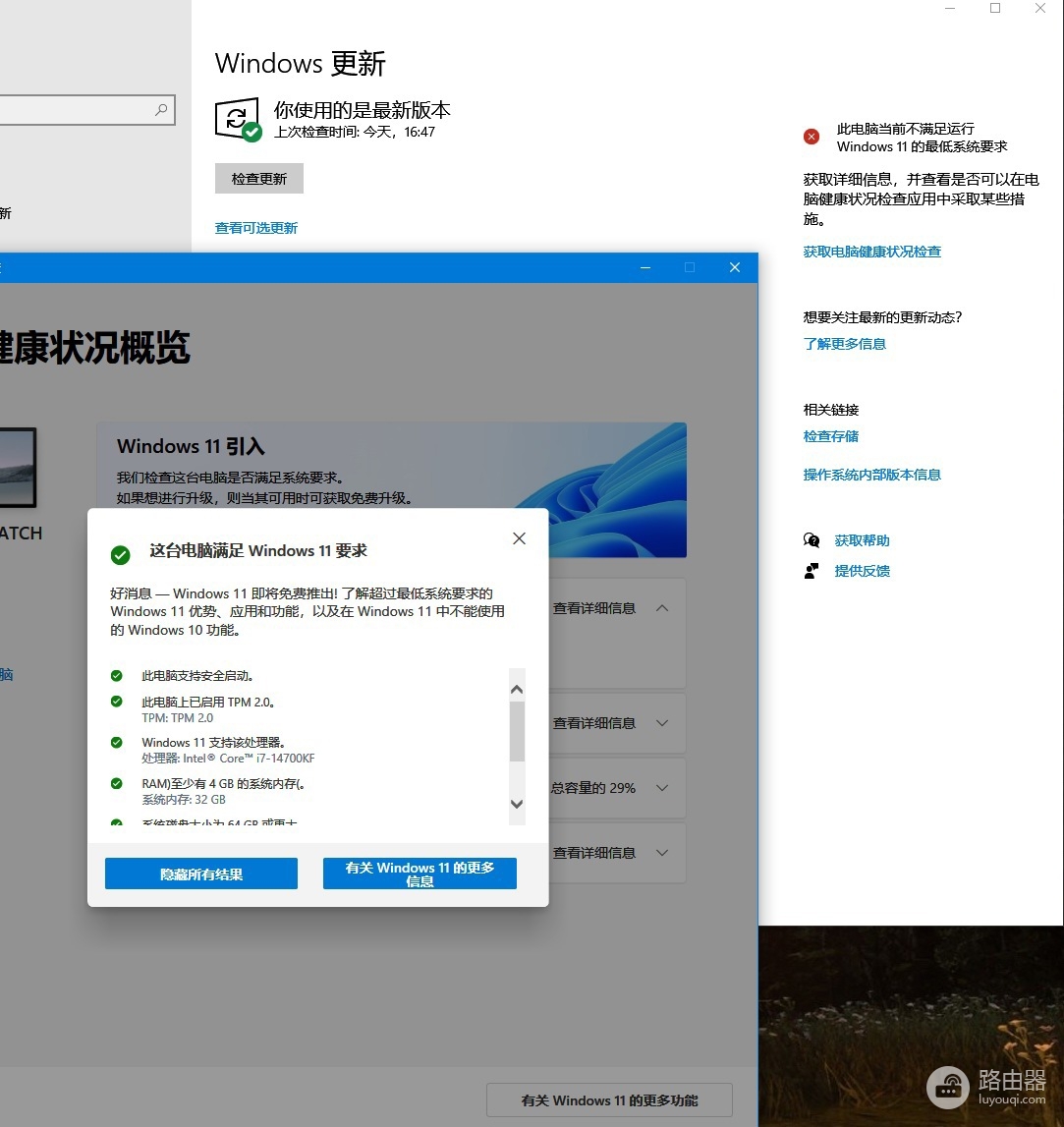
1、执行健康检查:前往微软官网下载“电脑健康检查工具(PC Health Check App)”。如果该工具显示“此电脑满足win11要求”,说明磁盘转换已成功,只是windows更新组件未刷新。
2、检查BIOS引导模式:重启电脑进入BIOS设置,将Legacy引导模式切换为UEFI,并开启Secure Boot(安全启动)。如果磁盘是GPT但BIOS仍运行在旧模式,系统将无法引导或无法识别兼容性。
二、 使用ISO镜像强制覆盖升级
如果健康检查工具通过但系统设置依然卡住,通过windows 11 ISO镜像进行“无损修复安装”是最直接的手段。
1、准备镜像:访问微软官网下载windows 11磁盘映像 (ISO)。
2、断开干扰:下载完成后,建议断开网络连接,并拔掉除了鼠标键盘以外的所有外部设备(如U盘、移动硬盘)。
3、环境清理:暂时卸载或禁用第三方杀毒软件,C盘至少有40GB可用空间。
4、执行安装:在资源管理器中双击ISO文件,运行 setup.exe。
5、核心设置:
◆ 如果询问“是否安装其他更新”,请选择“不是现在/否”。
◆务必确认界面显示“保留个人文件和应用”。
这种方法本质上是利用安装包内的最新检测逻辑覆盖了系统的旧缓存,由于镜像版本通常比在线推送更直接,能够避开windows Update的检测死循环。
三、 如果依然提示不兼容
如果上述操作后仍被拦截,可以点击“开始”搜索并打开 msinfo32(系统信息)。查看“BIOS模式”是否显示为“UEFI”,以及“受信任平台模块(TPM)”是否已启用。只有当这两个硬件底层协议与GPT分区格式匹配时,win11的内核才能正常加载。