win11更新后没声音怎么办?音频驱动损坏修复与预防教程
win11 25H2系统在完成补丁更新后经常出现音频设备失效的情况,表现为声卡驱动丢失或显示正常却无音频输出。这种情况通常是因为windows update强制推送了通用的兼容驱动,覆盖了原厂的高性能音频固件。通过锁定驱动版本与重构音频服务堆栈可有效防止此现象反复发生。
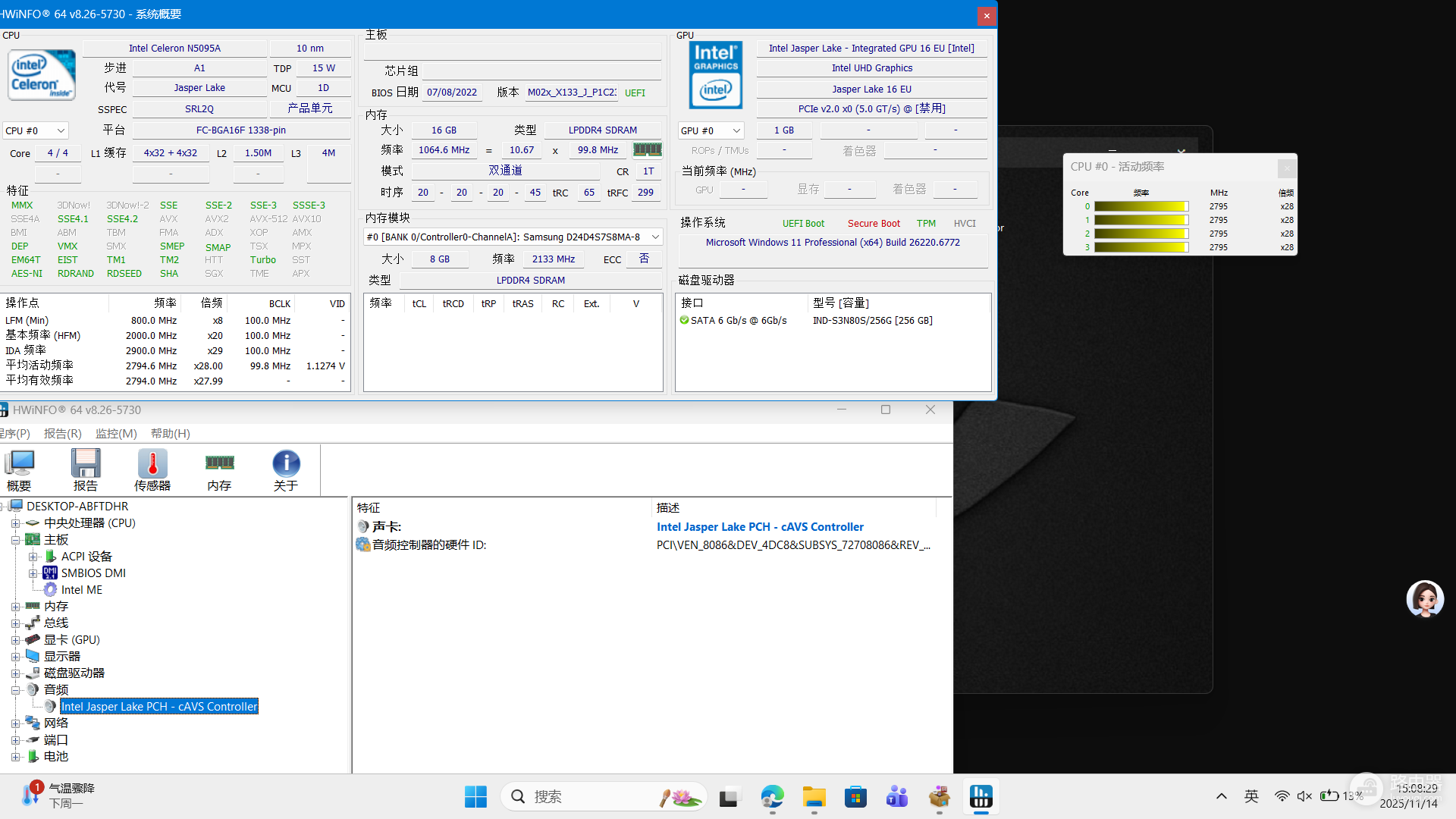
1、执行音频驱动回滚与清理
当发现声卡驱动显示正常但没有声音时,说明当前的驱动文件与硬件层通信受阻。
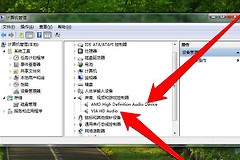
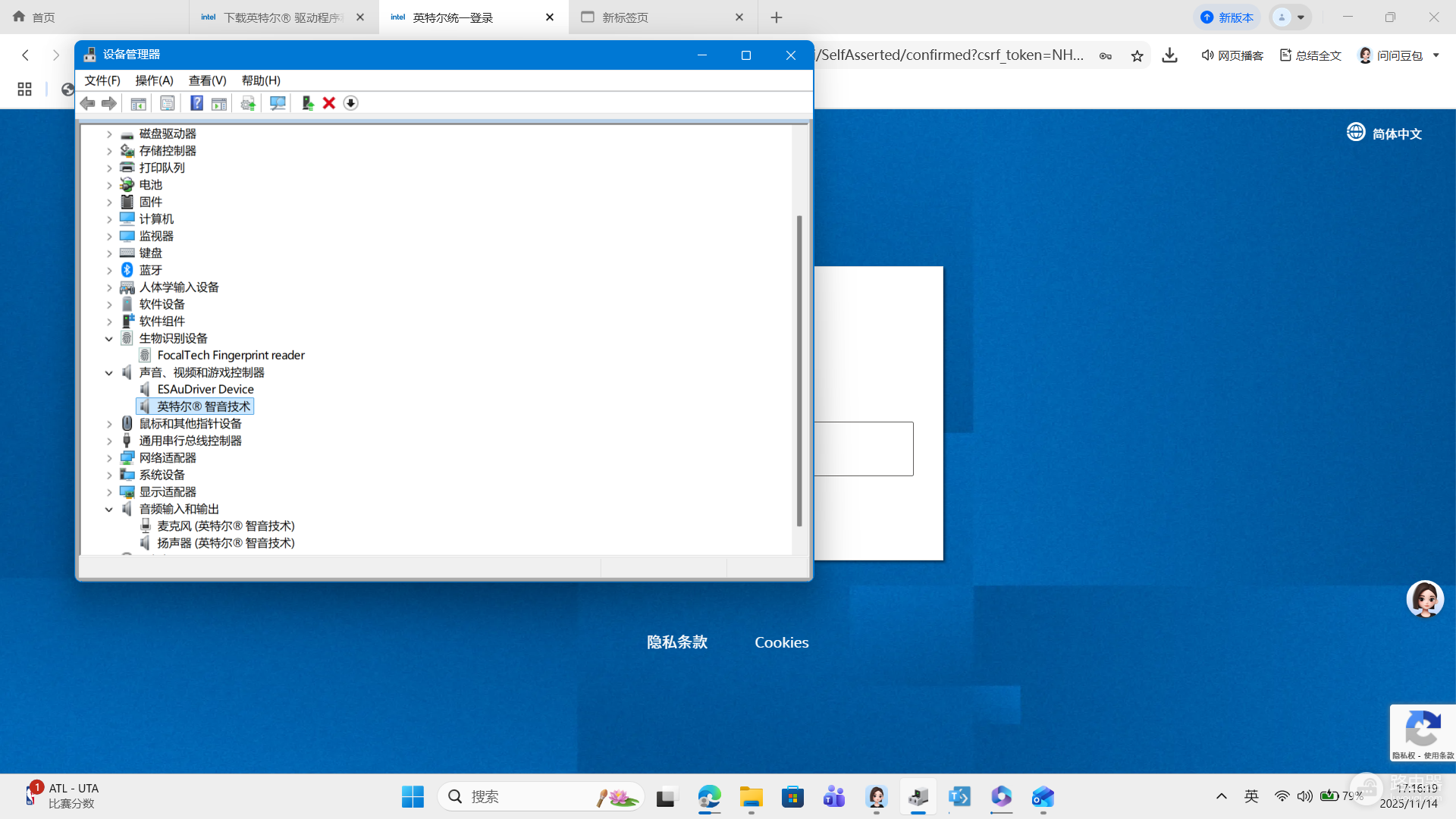
右键点击“开始”图标,选择“设备管理器”。
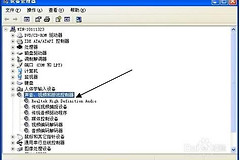
找到“声音、视频和游戏控制器”,双击你的音频设备(如Realtek Audio)。
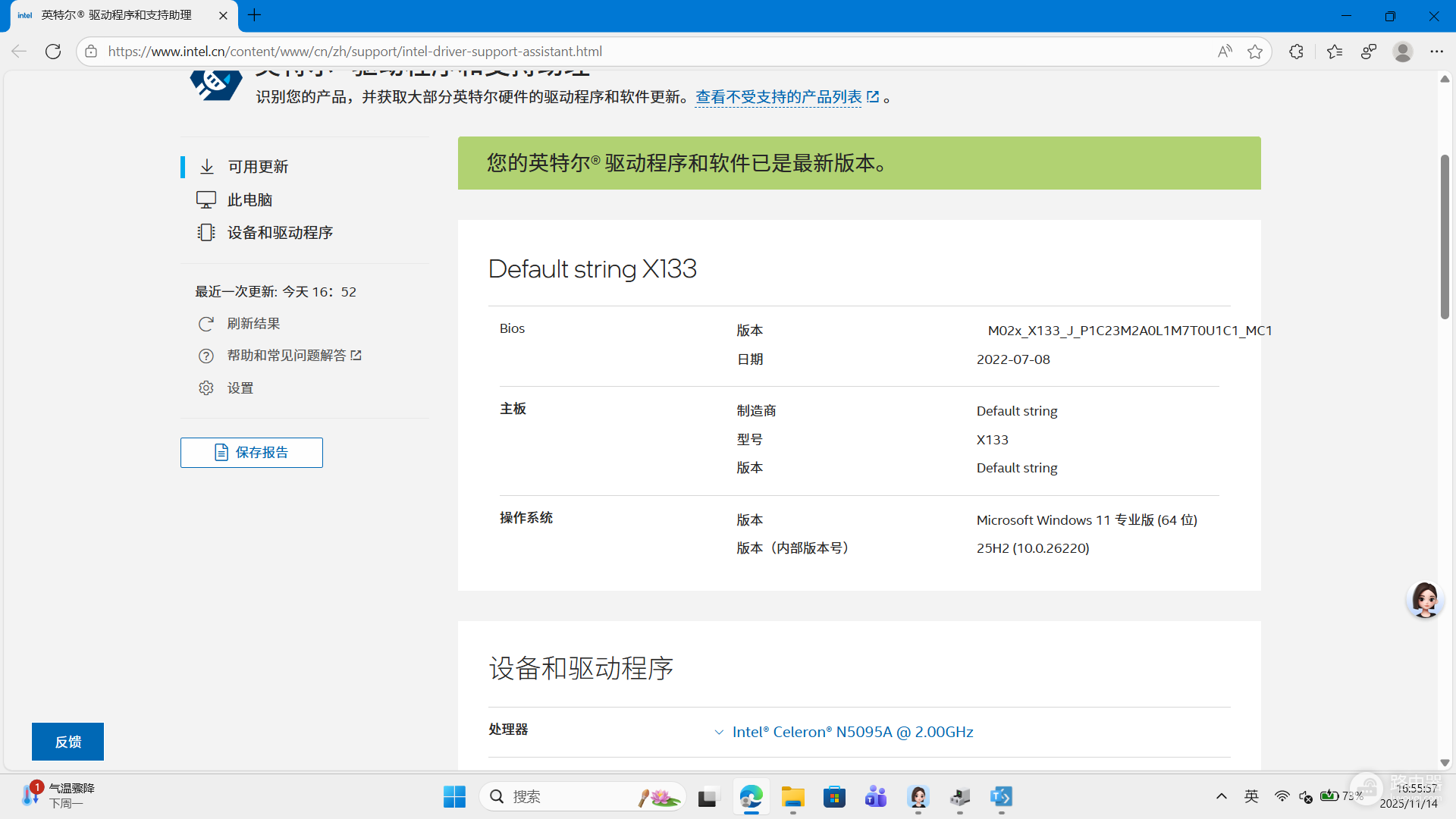
在“驱动程序”选项卡中,如果“回退驱动程序”按钮是可选的,请立即点击回退。
如果无法回退,请点击“卸载设备”,并务必勾选“尝试删除此设备的驱动程序”,随后手动安装从主板厂商官网下载的专用驱动。
2、禁止windows自动覆盖驱动程序
为了避免下次系统更新再次“毁掉”声驱,需要关闭系统自动更新硬件驱动的功能。
● 按下win + R键,输入sysdm.cpl并回车。
● 切换到“硬件”选项卡,点击“设备安装设置”。
● 在弹出的窗口中选择“否(你的设备可能无法按预期工作)”,并保存更改。
3、重置音频服务端点状态
如果驱动重装后依然没声音,可能是win11的音频端点服务在更新过程中挂起。
● 在搜索框输入cmd,以管理员身份运行。
● 依次输入以下指令并逐行回车:
net stop Audiosrv
net stop AudioEndpointBuilder
net start AudioEndpointBuilder
net start Audiosrv
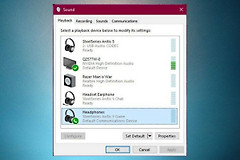
强制重启音频服务可以强制系统重新扫描硬件端口。在很多情况下,更新后声音消失是因为系统将默认输出设备跳转到了虚拟声卡或显示器的HDMI音频上,重启服务能重置这个错误的分配逻辑。
4、调整注册表防止特定驱动更替
对于追求极致稳定的用户,可以使用以下注册表指令锁定现有的声卡驱动,禁止任何形式的更新。
创建一个文本文件,粘贴以下内容并另存为 .reg 格式运行:
Windows Registry Editor Version 5.00
[HKEY_LOCAL_MACHINE\SOFTWARE\Policies\Microsoft\Windows\DriverInstall\Restrictions]
"DenyDeviceIDs"=dword:00000001
"DenyDeviceIDsRetroactive"=dword:00000000
执行完这些步骤后,建议重启电脑,让所有权限设置生效。保留笔记本或主板制造商提供的原始驱动程序,而非依赖系统自动推送的版本,是解决此问题的核心关键。